Gérer vos offres
C'est vous qui définissez les offres auxquelles souscrivent vos organisations. Noms, tarifs, quotas et interrupteurs de fonctionnalités vivent tous dans votre administration kuploy-cloud — kuploy.app ne vous impose aucun catalogue.
Cette page couvre le quotidien : où les modifier, à quoi sert le niveau Internal, et comment vous rattraper si vous en supprimez trop.
Où les modifier
Allez dans /admin/plans, dans votre administration kuploy-cloud. Chaque carte d'offre affiche :
- le nom, l'identifiant et le tarif avec sa périodicité ;
- les quotas (projets, applications, bases de données, domaines, membres d'équipe, minutes de build, stockage, boîtes aux lettres) ;
- les interrupteurs de fonctionnalités (assistant IA, passerelle de paiement, boîtes aux lettres, achat de domaines, restauration en libre-service) ;
- les pastilles Default, Active, Hidden et Platform-managed.
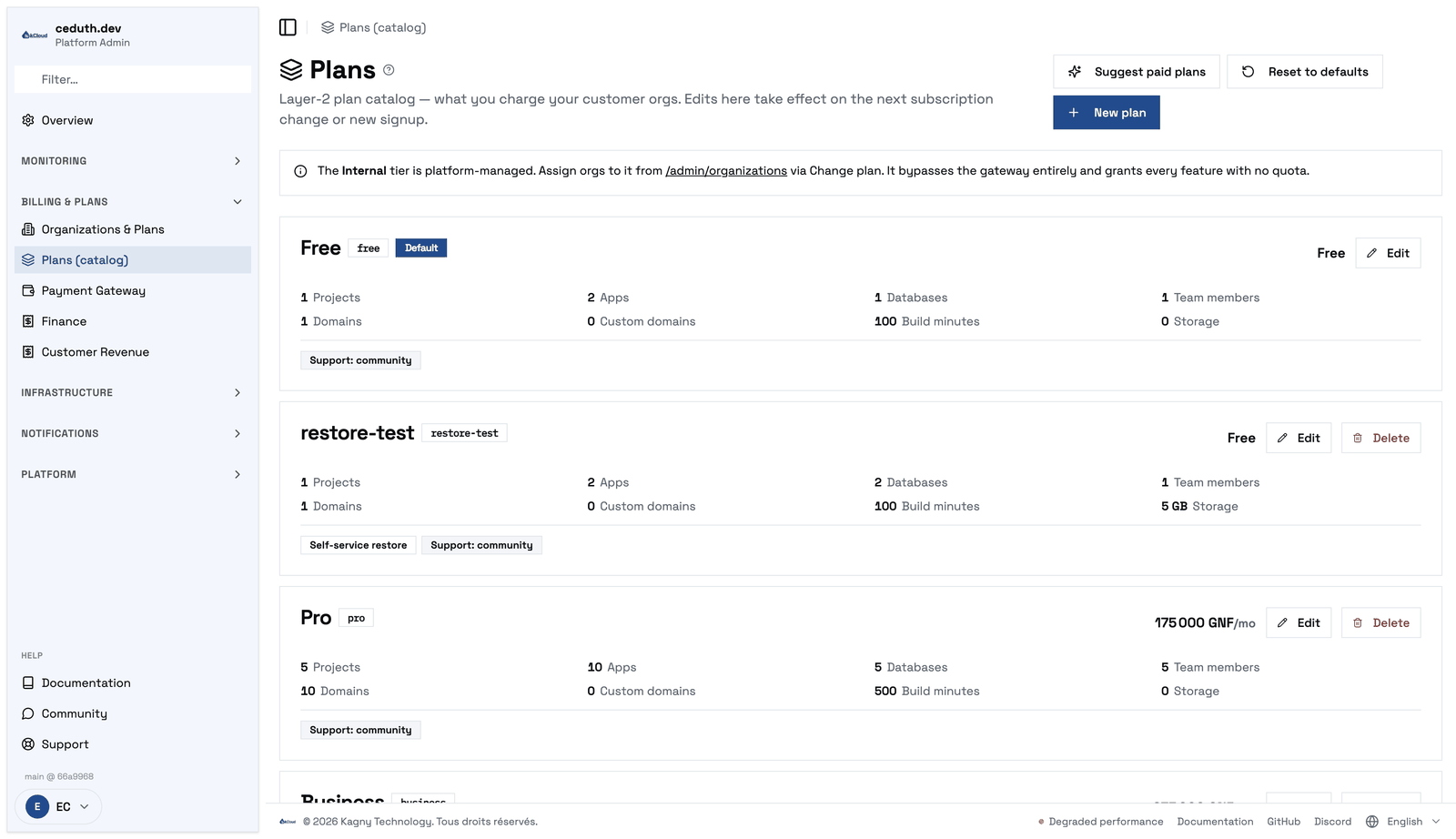
Edit ouvre le formulaire de l'offre. New plan, en haut à droite, ouvre le même formulaire vierge. Enregistrer une offre payante crée automatiquement le produit et le prix Stripe correspondants sur votre propre compte Stripe : vous n'avez jamais d'identifiant Stripe à recopier.
Les quotas
Le formulaire l'annonce sur la section elle-même : -1 = illimité, 0 = aucun. Tout nombre positif est le plafond. Chaque champ de quota attend un nombre — vous ne pouvez pas en laisser un vide en espérant que cela signifie quelque chose.
0 ne veut pas dire « illimité », et un champ l'interprète largementMettre 0 désactive la chose. L'exception est Instances, où 0 est lu comme 1 : une application tourne forcément avec au moins une réplique, donc zéro n'est pas un état déployable.
La règle « vide = illimité » que vous avez peut-être croisée appartient à Max chat sessions, qui est un champ de fonctionnalité et non un quota. Ne la transposez pas.
Une échelle concrète
La question à laquelle le formulaire ne répond pas, c'est ce qu'il faut y mettre. Voici l'échelle de notre propre déploiement de référence — un point de départ à adapter à votre matériel, pas une recommandation :
| free | pro | business | |
|---|---|---|---|
| Buckets | 2 | 10 | 50 |
| Stockage | 5 Gio | 100 Gio | 250 Gio |
| Boîtes aux lettres | — | 5 | 25 |
| Domaines achetables | 2 | 10 | 50 |
| AI assistant | dans le cluster | payant, 5 $/mois | payant, 20 $/mois |
| Sessions d'AI Chat | 10 | 50 | 200 |
| Restauration en autonomie | — | ✓ | ✓ |
| Payment Gateway | — | ✓ | ✓ |
| Support | communauté | prioritaire |
C'est la partie qui survit aux nombres que vous choisirez. Mailboxes activé
avec sa limite à 0 annonce la messagerie sans en accorder aucune. Le même
couplage guette l'achat de domaines, les buckets, le stockage et les sessions de
conversation — réglez les deux, ou aucun des deux.
Une installation neuve ne crée que free et Internal, et cette ligne free est un gabarit choisi pour que l'application démarre. Revoyez-la avant d'ouvrir les inscriptions.
Payment Gateway n'est pas réservé à Business. Une organisation qui paie devrait rencontrer la fonctionnalité et buter sur son plafond plutôt que de ne jamais la voir. C'est le niveau gratuit qui n'y a pas droit, et la raison est le risque plutôt que le coût : une organisation qui encaisse de l'argent réel amène avec elle litiges, rétrofacturations et KYC, et c'est sur un niveau gratuit que cela arrive en premier.
Les sessions d'AI Chat
Cette limite compte les conversations ouvertes à l'instant, pas celles jamais créées. Une conversation cesse d'être comptée une heure après son dernier message, d'elle-même — il n'y a rien à fermer ni à supprimer, le compteur redescend seul.
Le champ accepte 1 ou plus. Pour couper AI Chat sur un niveau, décochez son interrupteur AI assistant au lieu d'y mettre 0.
Ce plafond ne couvre que l'assistant de conversation. Déployer en discutant avec l'agent n'y est pas décompté et n'a aucun plafond par organisation : un exploitant qui lit « AI assistant » ne doit pas s'attendre à ce que ce nombre l'encadre.
La devise
La devise de facturation d'une offre doit être une devise que votre passerelle de paiement sait réellement encaisser. Le champ propose les devises acceptées par les prestataires activés sur votre passerelle (par exemple GNF ou XOF pour le mobile money). Avec Stripe, vous pouvez saisir n'importe quelle devise ISO valide : Stripe accepte toute sa liste et refuse au paiement ce qu'il ne sait pas traiter.
- Cette contrainte ne vaut que pour les offres payantes (prix supérieur à 0). Une offre gratuite n'ayant rien à facturer, sa devise est libre et vous pouvez la modifier avant même de configurer une passerelle.
- La raison de cette restriction est expliquée dans Canaux, pays et devises.
- Tant que la passerelle de paiement n'est pas configurée, le champ de devise est désactivé et les offres payantes ne peuvent pas être enregistrées : configurez-la d'abord dans Admin → Payment Gateway. Le reste du formulaire demeure modifiable.
- Les prix s'affichent dans leur propre devise partout où vos clients les voient — la page publique
/pricing, la page de facturation de l'organisation : une offre à 290 000 GNF s'affiche GNF 290 000, et non convertie en dollars.
L'offre par défaut
Une offre et une seule est l'offre par défaut : les organisations nouvellement créées y aboutissent, jusqu'à ce que vous — ou elles — en changiez. Le formulaire retire automatiquement ce statut à l'offre précédente lorsque vous le donnez à une autre.
Active et Public
- Active désactivée : l'offre est masquée aux nouvelles inscriptions, mais les abonnés existants continuent.
- Public désactivée : l'offre disparaît de
/pricinget du sélecteur de changement d'offre côté client. Vos clients ne peuvent plus y souscrire d'eux-mêmes, mais vous pouvez toujours y rattacher des organisations depuis/admin/organizations. Pratique pour des niveaux historiques conservés à titre acquis.
Supprimer ou désactiver une offre
Vous ne pouvez pas supprimer définitivement une offre à laquelle des abonnements actifs font référence : le système refuse et vous invite à la désactiver. La désactivation laisse fonctionner les abonnements existants tout en masquant l'offre aux nouvelles inscriptions. Une fois qu'aucun abonnement n'y renvoie, la suppression définitive devient possible.
Vous ne pouvez pas non plus désactiver l'offre par défaut : désignez-en une autre au préalable.
Le niveau Internal
Une offre particulière, nommée Internal, est créée à la première installation. Elle contourne entièrement la facturation et accorde toutes les fonctionnalités que votre niveau de plateforme sur kuploy.app autorise, avec des quotas illimités. Elle sert :
- aux organisations que vous exploitez vous-même ;
- aux comptes offerts — salariés, partenaires, bêta-testeurs ;
- au dépannage — relever temporairement les plafonds d'une organisation en plein incident, sans la faire basculer sur un vrai niveau payant.
Placer une organisation sur Internal
Allez dans /admin/organizations, trouvez l'organisation, cliquez sur Change plan et choisissez Internal dans la liste. Son abonnement bascule immédiatement : aucune interaction avec la passerelle de paiement, aucun prélèvement Stripe. Une pastille « Internal » apparaît à côté du nom de l'organisation dans la liste, pour qu'on voie d'un coup d'œil lesquelles contournent la facturation.
En ressortir
Même fenêtre : choisissez une offre normale. Le renouvellement suivant passe par votre passerelle, comme d'habitude.
Ce que vous ne pouvez pas faire
Le niveau Internal est géré par la plateforme : les boutons Edit et Delete n'y figurent pas. Son identifiant (internal) est réservé — vous ne pouvez pas créer une autre offre portant le même. C'est voulu : les correctifs de l'assistance et les scripts côté exploitant peuvent ainsi compter sur sa forme.
L'offre Training
Une seconde offre livrée d'origine, Training, est destinée aux personnes qui apprennent kuploy sur votre cloud. Elle est gratuite, absente de /pricing, et volontairement petite : un projet, quatre applications, deux bases de données, un domaine personnalisé, pas de boîte aux lettres, et un seul membre. L'apprenant ne peut inviter personne, pas même son formateur ; celui-ci regarde en prenant son identité (voir le guide du mentor). L'apprenant obtient une vraie organisation et de vrais déploiements, avec une petite clôture autour.
Training fait partie de votre licence kuploy.app. Toutes les offres vendues là-bas l'incluent, donc vous l'avez sauf si elle a été retirée exprès de votre licence. Sans elle, personne sur votre cloud n'a Training : aucune entrée Training dans aucune barre latérale, et une vérification de lab est refusée. Un cloud qui n'a pas encore synchronisé sa licence se comporte pareil. Vos clients ne sont jamais informés de la licence de qui il s'agit.
Par client, l'interrupteur est l'offre. Sur l'offre Training ils l'ont ; sur toute autre offre ils ne l'ont pas.
Donner un bac à sable à un apprenant
Allez dans /admin/organizations, trouvez son organisation, cliquez sur Change plan et choisissez Training. C'est tout ; rien n'est facturé.
Durée de vie du bac à sable
Le formulaire de l'offre a un champ que les autres n'ont pas : Sandbox lifetime (days). Laissez-le vide et les organisations en formation restent ouvertes jusqu'à ce que vous changiez leur offre. Mettez-y un nombre, disons 30, et chaque organisation en formation ferme ce nombre de jours après avoir été placée sur l'offre :
- le propriétaire reçoit un e-mail 7 jours avant, puis un autre 1 jour avant ;
- le jour venu, l'organisation est désactivée : les membres n'accèdent plus au tableau de bord ni à l'API, tandis que les sites déployés continuent de fonctionner et que les données restent. La pastille indique Auto-disabled ; la raison training_expired figure dans l'export CSV.
Pour accorder plus de temps, trouvez l'organisation dans la liste de /admin/organizations, ouvrez le menu ⋮ de sa ligne et cliquez sur Reset period. L'entrée n'existe que pour les abonnements attribués à la main, ce qu'un abonnement Training est toujours. Le compteur repart d'aujourd'hui et les deux e-mails sont renvoyés le moment venu.
Si vous réactivez à la main une organisation en formation fermée, elle reste ouverte. La fermeture automatique ne la touche plus, même une fois la durée écoulée.
Les quotas livrés sont un point de départ. Modifiez l'offre comme n'importe quelle autre si vos cours demandent davantage.
« Reset to seeded defaults »
Si vous avez supprimé trop d'offres, ou si vous voulez repartir de zéro, cliquez sur Reset to seeded defaults, en haut de /admin/plans. Les valeurs par défaut livrées (free, training et internal) sont réinsérées selon une logique « ne rien écraser » :
- les offres qui existent déjà sous ces identifiants ne sont pas touchées ;
- celles que vous avez créées sous d'autres identifiants ne sont pas touchées.
Ce bouton est donc sans danger, même sur un catalogue fortement personnalisé : il ne fait que combler les lignes manquantes. Si vous avez réellement modifié la ligne free et souhaitez retrouver les valeurs d'origine, désactivez-la et recréez-la à la main.
« Suggest paid plans »
Une installation neuve ne contient que free, training et internal : aucun niveau payant. Plutôt que de les construire un par un, cliquez sur Suggest paid plans, en haut de /admin/plans, pour amorcer une échelle Starter / Growth / Business. Les offres proposées :
- sont créées comme brouillons masqués (Public désactivée) au prix de 0, dans la devise de votre passerelle — relisez les quotas, fixez un vrai prix, puis activez Public pour publier chacune d'elles ;
- ont des quotas ramenés aux plafonds de votre offre de plateforme, de sorte que chaque suggestion est valide d'emblée au regard de votre niveau kuploy.app ;
- sont idempotentes — relancer l'opération saute les identifiants que vous avez déjà, et ne touche jamais à vos autres offres ni à l'offre par défaut.
Le bouton n'apparaît qu'une fois votre passerelle de paiement configurée, puisque c'est de là que vient la devise. C'est un point de départ, pas une recommandation : ajustez tout à votre marché.
Ce que kuploy.app vous facture, à vous
Votre offre de plateforme relève d'un autre niveau, géré sur kuploy.app — voir Les offres et les deux niveaux. Elle plafonne ce que vous pouvez proposer à vos organisations sur deux axes :
- les quotas — si votre niveau Growth autorise 20 projets au total, vous ne pouvez pas proposer à vos clients une offre à « projets illimités » chacun. Le formulaire refuse les limites qui dépassent votre plafond et vous renvoie vers le changement d'offre ;
- les fonctionnalités — les capacités booléennes (passerelle de paiement, boîtes aux lettres, assistant IA, achat de domaines, restauration en libre-service) ne s'activent pour une organisation que si votre niveau de plateforme et l'offre de l'organisation l'accordent tous les deux. Une organisation placée sur Internal respecte elle aussi ce plafond : Internal accorde tout, mais seulement dans la limite de ce que votre niveau de plateforme permet.
- La marque blanche et les templates de page d'accueil ne sont pas ici — ils s'appliquent à toute votre plateforme et non à une organisation, donc ils vivent dans Admin → Theme et ne dépendent que de votre niveau kuploy.app. Il n'y a rien à régler par offre.
Voir Mise en place de la facturation pour connecter Stripe à votre instance kuploy-cloud, et Licences pour le versant offre de plateforme.