Déployer votre première application
Ce guide vous accompagne pas à pas dans le déploiement de votre première application sur Kuploy. À la fin, votre application tournera en ligne, accessible depuis un domaine fourni par la plateforme.
Ce qui se passe une fois votre dépôt connecté :
Chaque push rejoue ce cycle. Vous configurez les deux premières étapes ; le reste est automatique.
Prérequis
- Un compte Kuploy
- Un dépôt Git contenant le code de votre application (GitHub, GitLab ou Bitbucket)
Créer un projet
Les projets vous permettent de regrouper les applications, bases de données et ressources qui vont ensemble.
- Ouvrez votre tableau de bord Kuploy
- Cliquez sur New Project
- Donnez un nom au projet (par exemple « mon-application-web »)
- Choisissez la région qui vous convient
- Cliquez sur Create Project
Choisissez la région la plus proche de vos utilisateurs : c'est ce qui donne les meilleures performances.
Ajouter une application
Dans votre projet, cliquez sur Create Service → Application. Un assistant en cinq étapes s'ouvre : Source, Build, Network, Registry, Deploy.
Chaque étape s'enregistre séparément : vous pouvez donc fermer l'assistant et y revenir plus tard, les marqueurs d'étape indiquant ce qui est fait.
Étape 1 — Source
Choisissez d'où vient votre code : GitHub, GitLab, Bitbucket, Gitea, une image Docker, une URL Git quelconque, ou un envoi direct.
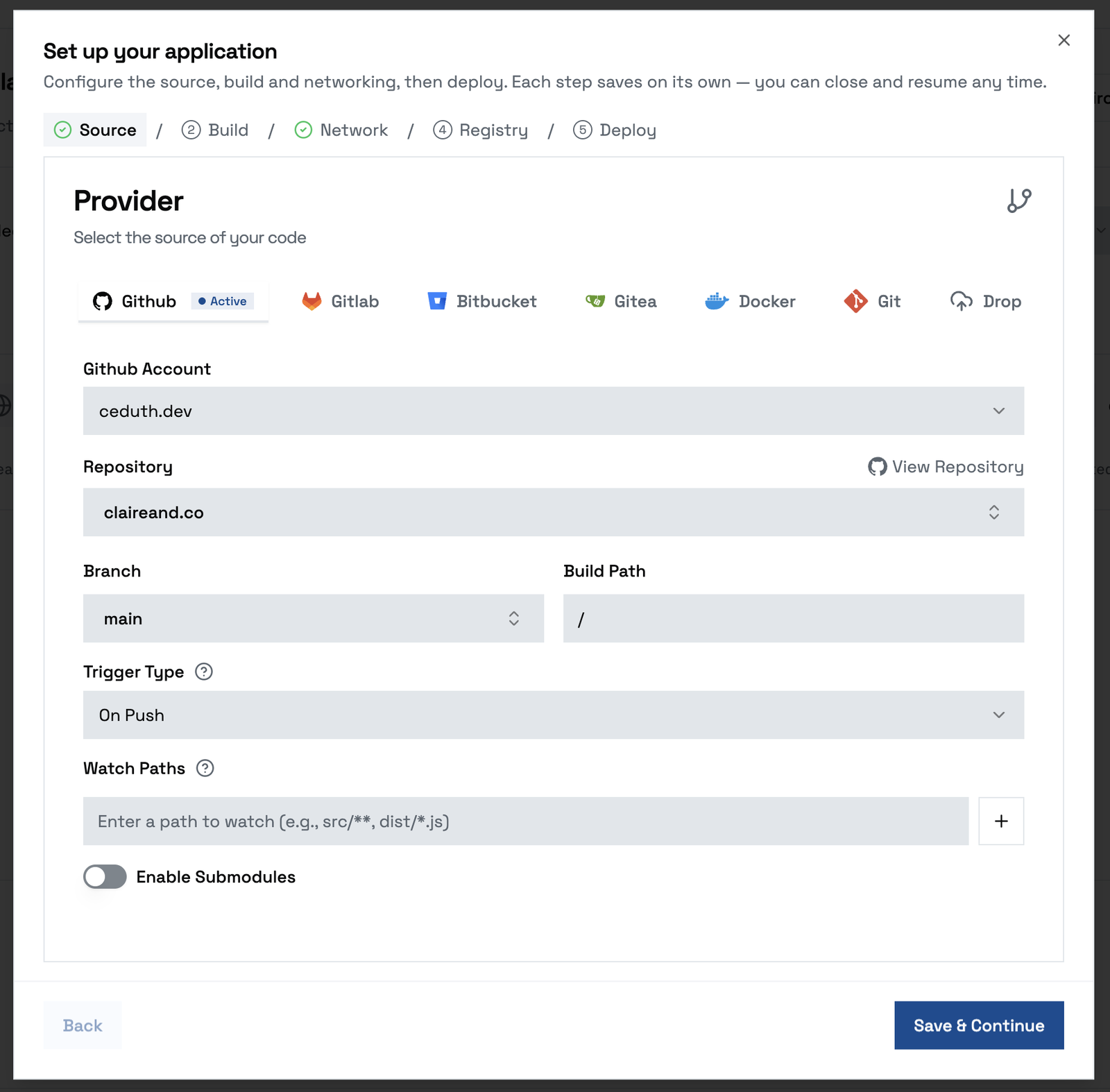
Choisissez le compte et le dépôt, puis la branche à déployer — en général
main. Trigger Type décide de ce qui provoque un déploiement : On Push
pour chaque poussée sur cette branche, et Watch Paths resserre encore, pour
qu'une modification hors de ces chemins ne relance pas de build.
Si vous ne voyez pas vos dépôts, commencez par connecter l'hébergeur Git.
Étape 2 — Build
Kuploy propose plusieurs méthodes de build. Pour les comparer en détail, voyez Méthodes de build.
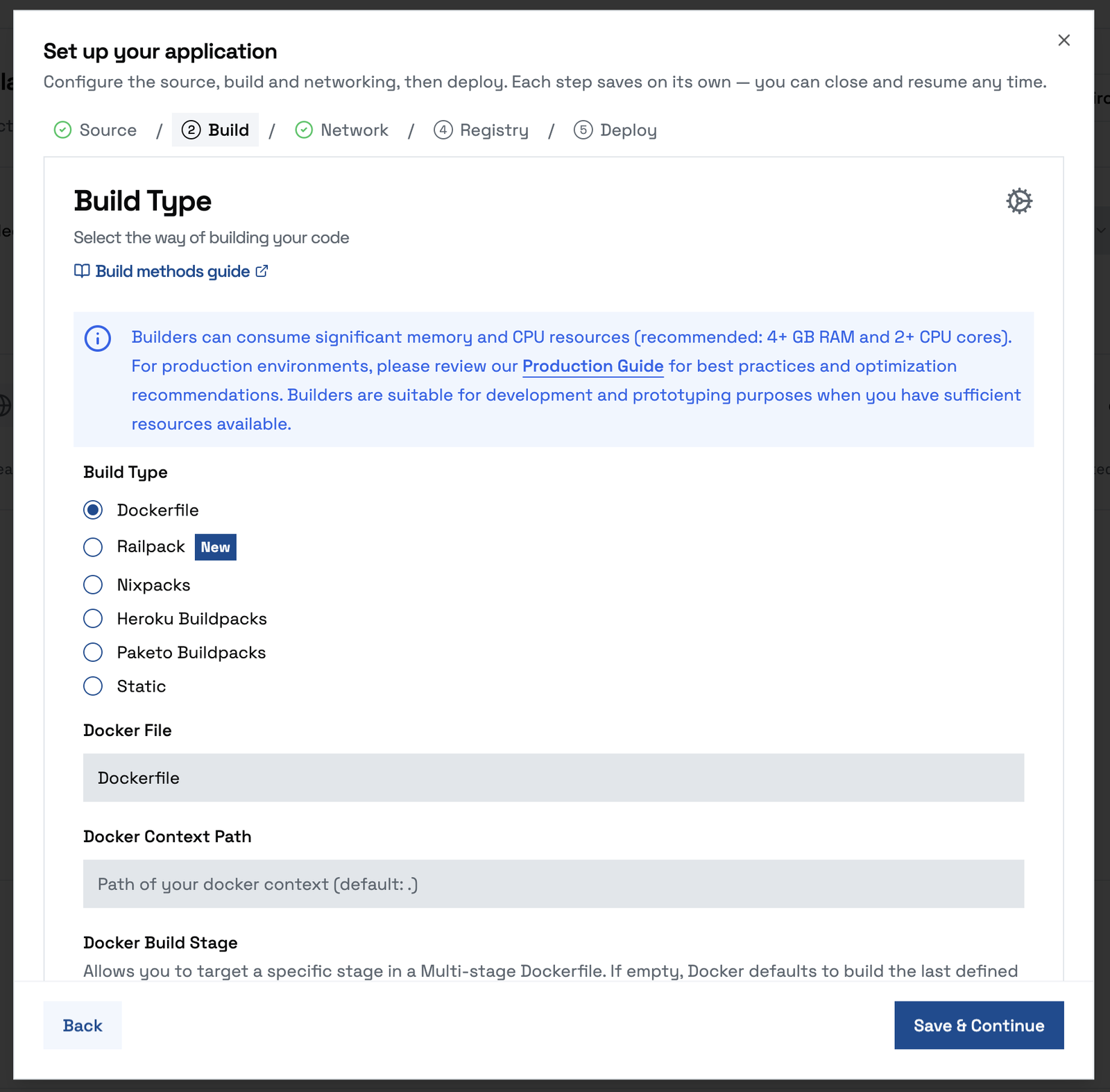
Nixpacks (recommandé)
Nixpacks détecte tout seul le langage et le framework de votre application, puis en construit une image de conteneur optimisée.
Parmi les langages pris en charge :
- Node.js / JavaScript / TypeScript
- Python
- Go
- Rust
- Ruby
- PHP
- Java
- .NET
- et bien d'autres
# Nixpacks reconnaît seul le type de votre application
# Aucune configuration n'est nécessaire dans la plupart des cas
Nixpacks est l'option par défaut, et celle que nous recommandons pour la plupart des applications. Un projet standard ne demande aucune configuration.
Dockerfile
Si vous avez des besoins particuliers, vous pouvez fournir votre propre Dockerfile :
- Choisissez Dockerfile comme méthode de build
- Indiquez le chemin du Dockerfile (par défaut :
Dockerfile) - Définissez éventuellement le contexte de build
# Exemple de Dockerfile pour une application Node.js
FROM node:20-alpine

WORKDIR /app
COPY package*.json ./
RUN npm ci --only=production
COPY . .

EXPOSE 3000
CMD ["npm", "start"]
Buildpacks
Les Cloud Native Buildpacks sont une autre façon de construire votre image automatiquement :
- Choisissez Buildpacks comme méthode de build
- Sélectionnez un fournisseur de buildpacks (Heroku, Paketo ou Google)
- Renseignez les variables d'environnement de build éventuellement nécessaires
Étape 3 — Network
Indiquez le port sur lequel votre application écoute, et rattachez un domaine. Cette étape peut être passée, le domaine s'ajoutant plus tard.
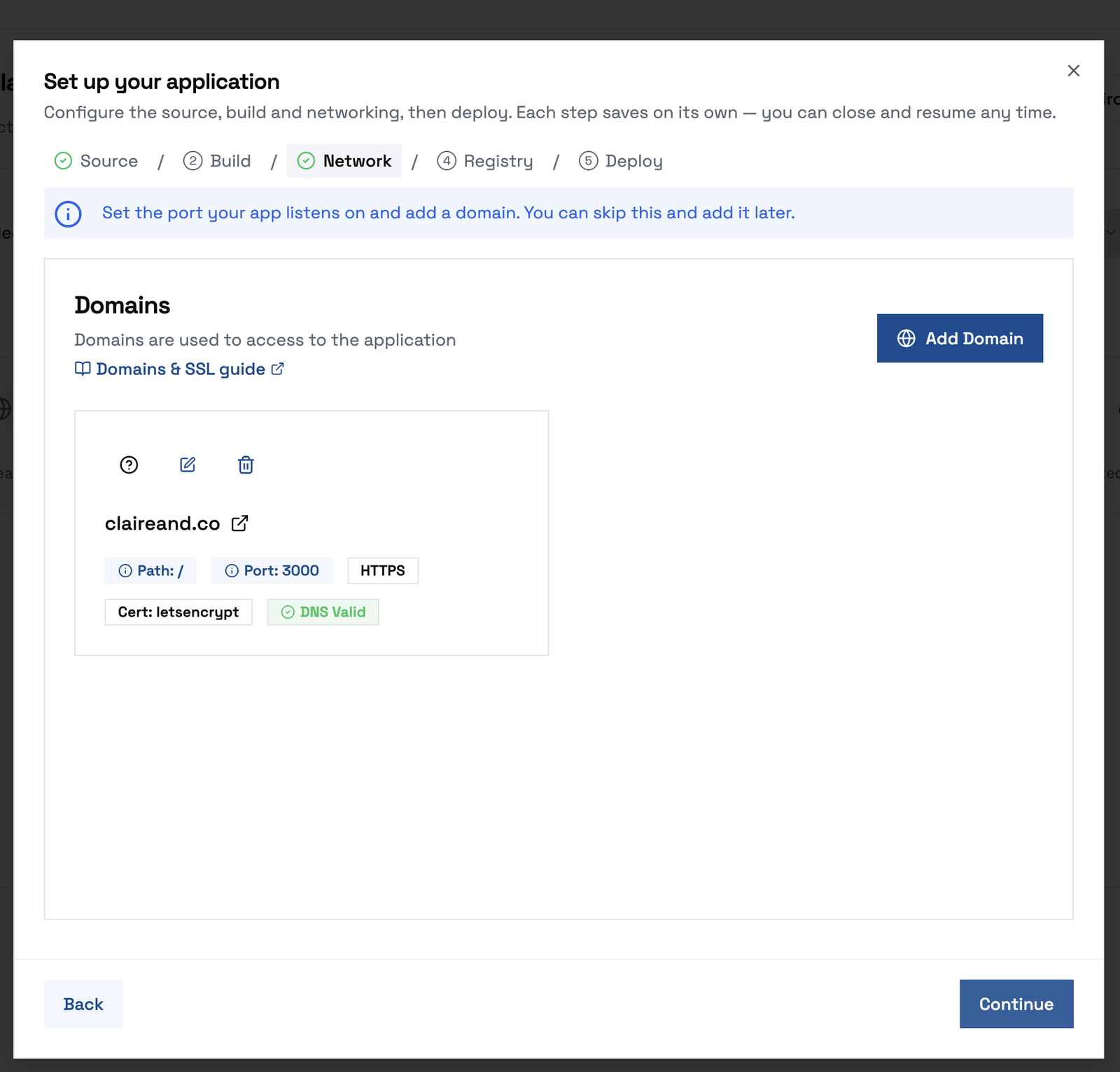
Modifier un domaine ouvre son propre panneau : l'hôte, le chemin sur lequel il répond, le Container Port sur lequel votre application écoute réellement dans le conteneur, et l'émission ou non d'un certificat.
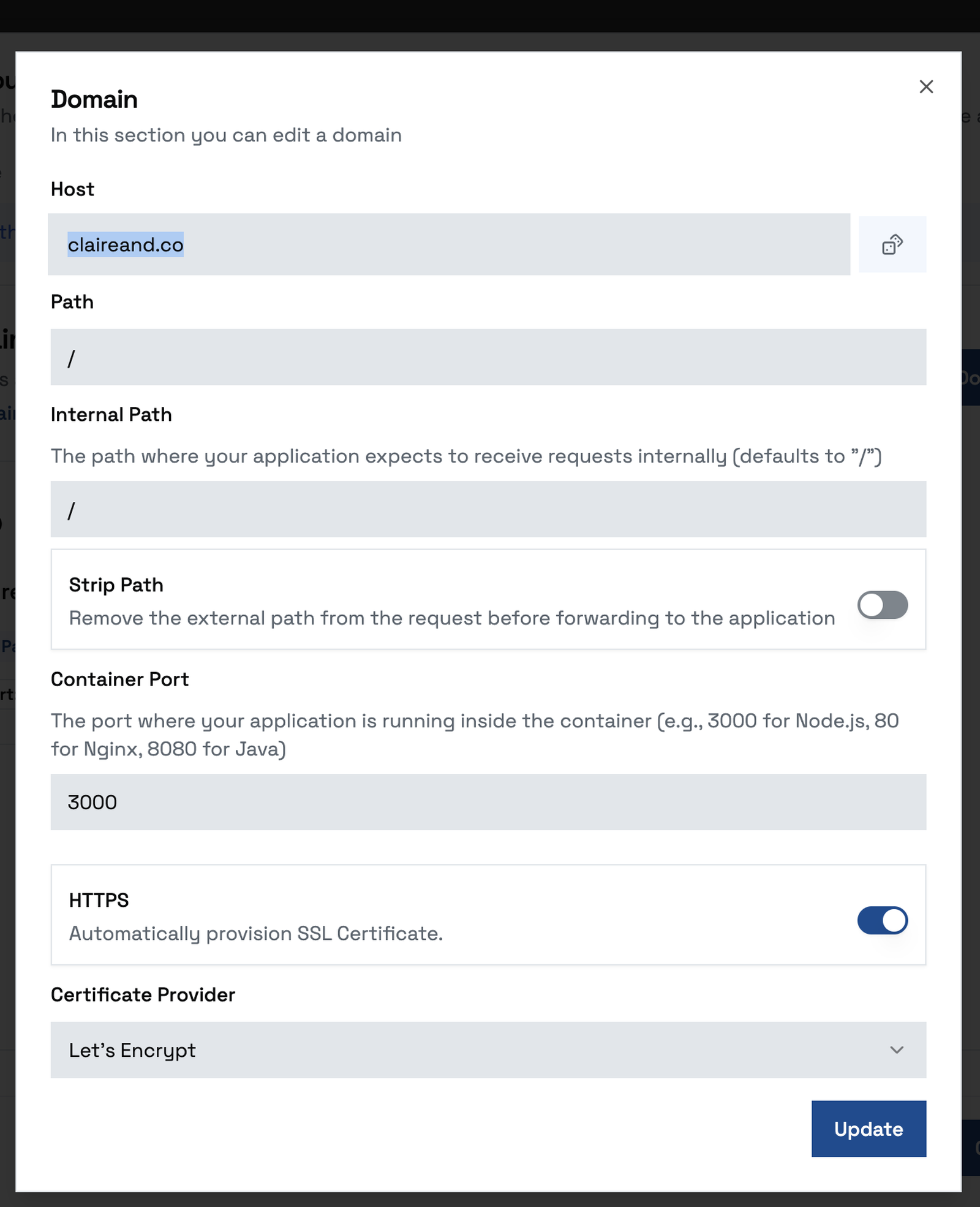
Le Container Port est celui sur lequel on se trompe : c'est le port à l'intérieur du conteneur — 3000 pour une application Node ordinaire, 80 pour Nginx, 8080 pour Java — et non le port sur lequel le domaine est servi.
Étape 4 — Registry
Kubernetes récupère votre image construite depuis un registre : il faut donc en sélectionner un avant que le déploiement puisse s'exécuter.
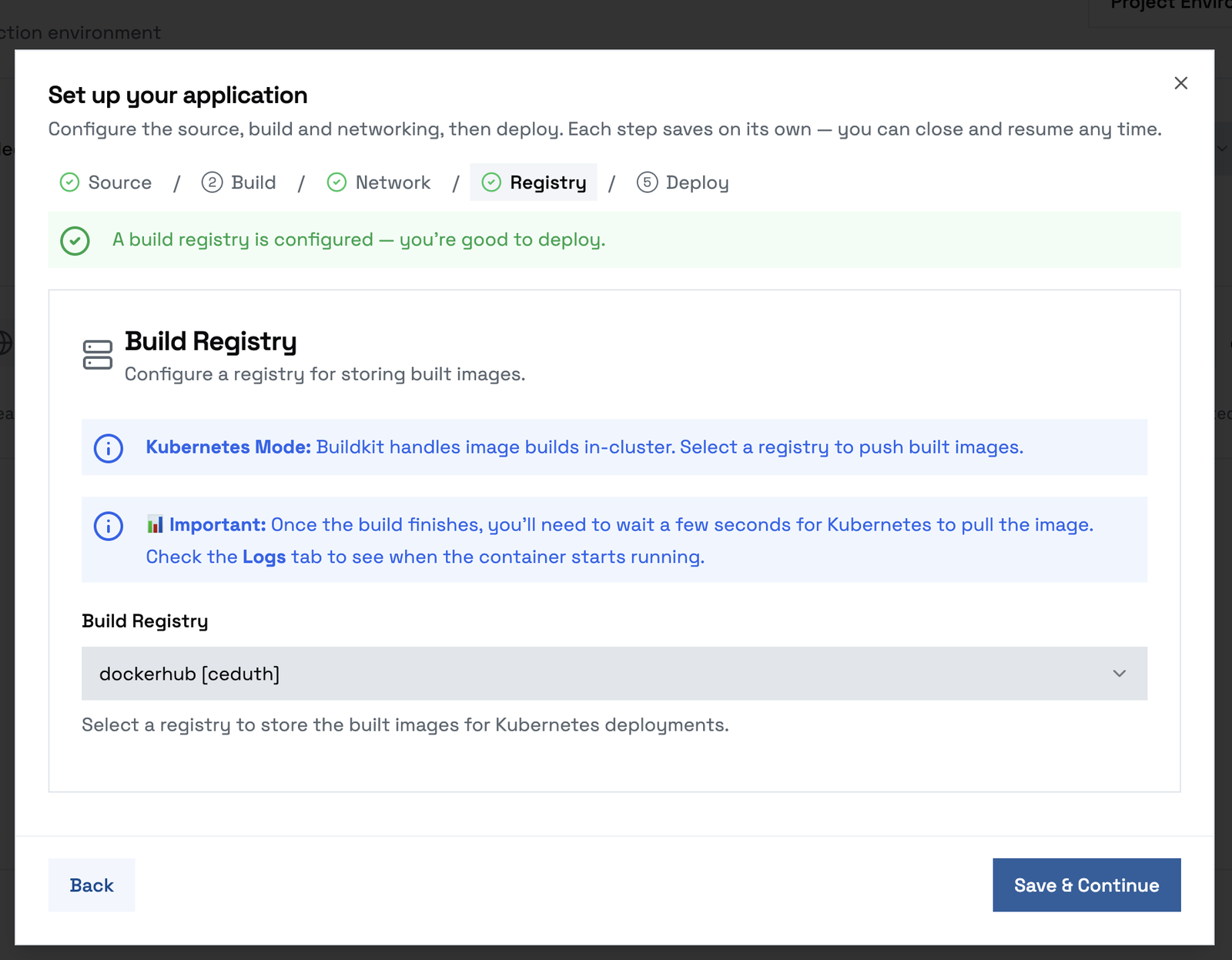
Tant qu'aucun n'est choisi, l'étape vous avertit ; une fois fait, elle passe au vert et l'étape Deploy se débloque. L'image y est poussée par le constructeur interne au cluster, puis récupérée par Kubernetes — d'où la courte attente entre la fin du build et le démarrage effectif du conteneur.
Ressources allouées
Définissez les limites de processeur et de mémoire :
| Offre | Processeur | Mémoire |
|---|---|---|
| Starter | 0,5 vCPU | 512 Mo |
| Standard | 1 vCPU | 1 Go |
| Pro | 2 vCPU | 4 Go |
Étape 5 — Deploy
La dernière étape récapitule ce qui est configuré et ce qui manque. Quand tout est prêt, Deploy récupère les sources et lance le build.
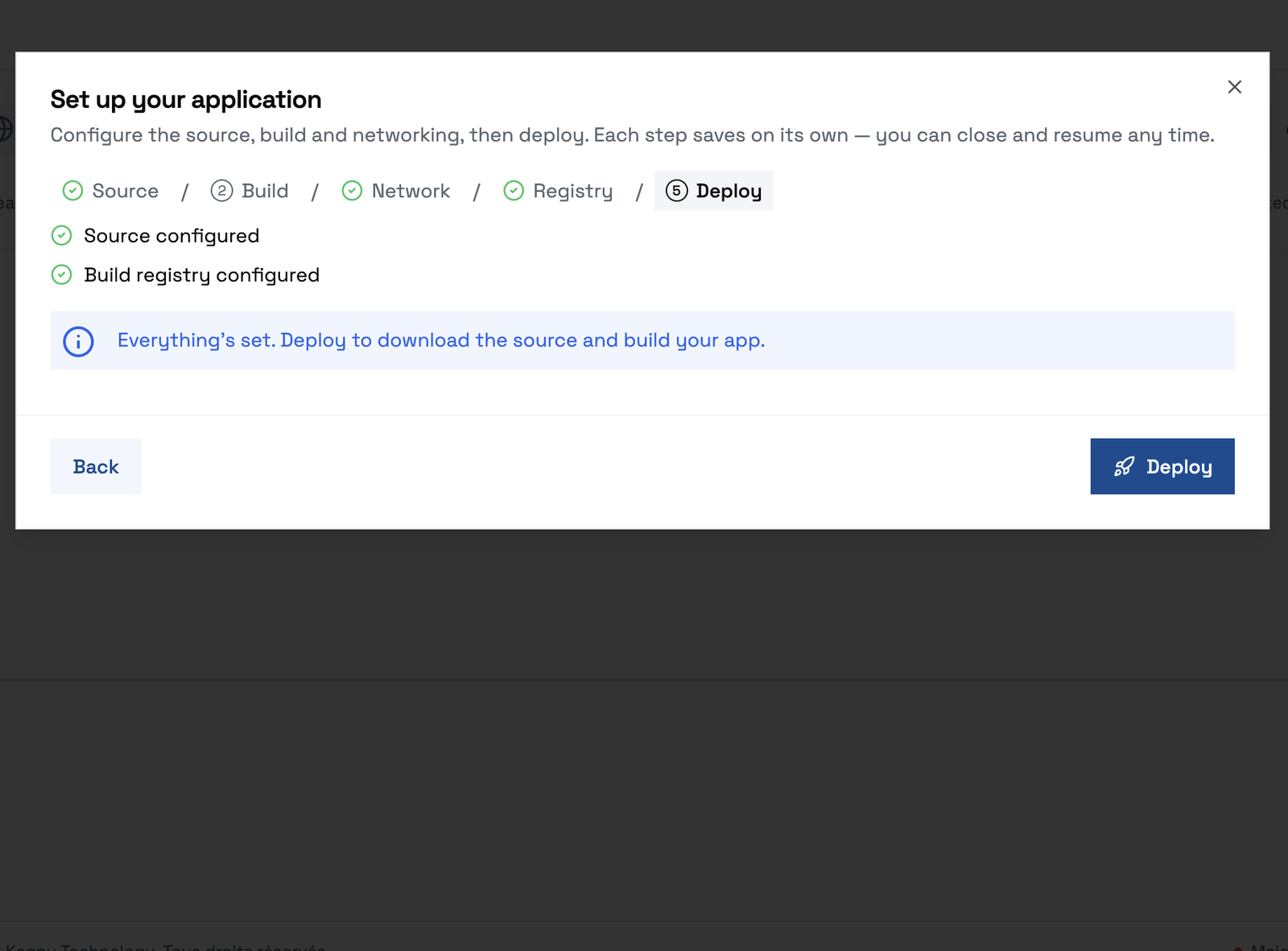
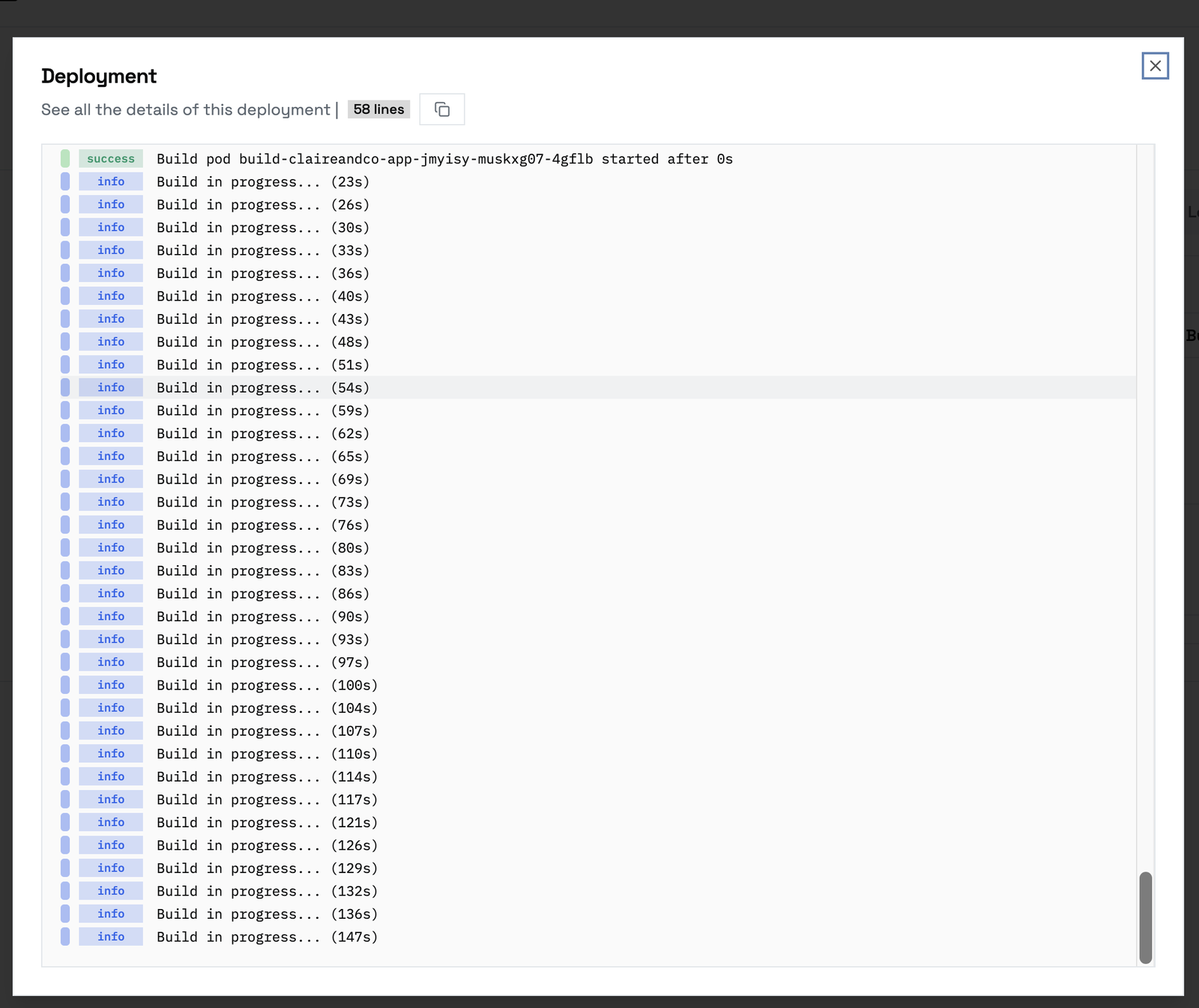
Suivez la sortie du build pendant son exécution :
Accéder à votre application
Après le déploiement, votre application est joignable à l'adresse :
https://[nom-application]-[identifiant-aleatoire].kuploy.app
Vous trouverez l'URL complète sur la page de présentation de l'application.
Ajoutez un domaine personnalisé pour utiliser votre propre adresse, par exemple app.votredomaine.com.
Déploiements automatiques
Activez les déploiements automatiques pour que chaque push sur votre branche redéploie l'application :
- Allez dans Settings → Source
- Activez Auto Deploy
- Ajoutez éventuellement des filtres de branche ou de chemin
Désormais, chaque push sur la branche configurée déclenche un nouveau déploiement.
Pour aller plus loin
- Configurer les variables d'environnement de votre application
- Ajouter un domaine personnalisé avec SSL automatique
- Mettre en place une base de données
- Configurer la supervision et les alertes