Le tableau de bord d'administration
Le tableau de bord d'administration est disponible dans kuploy-cloud (édition Cloud uniquement), sur /admin. Il réunit la configuration de toute la plateforme : la facturation Stripe, le SMTP, le thème et l'habillage, la gestion des administrateurs et les modèles de courriels.
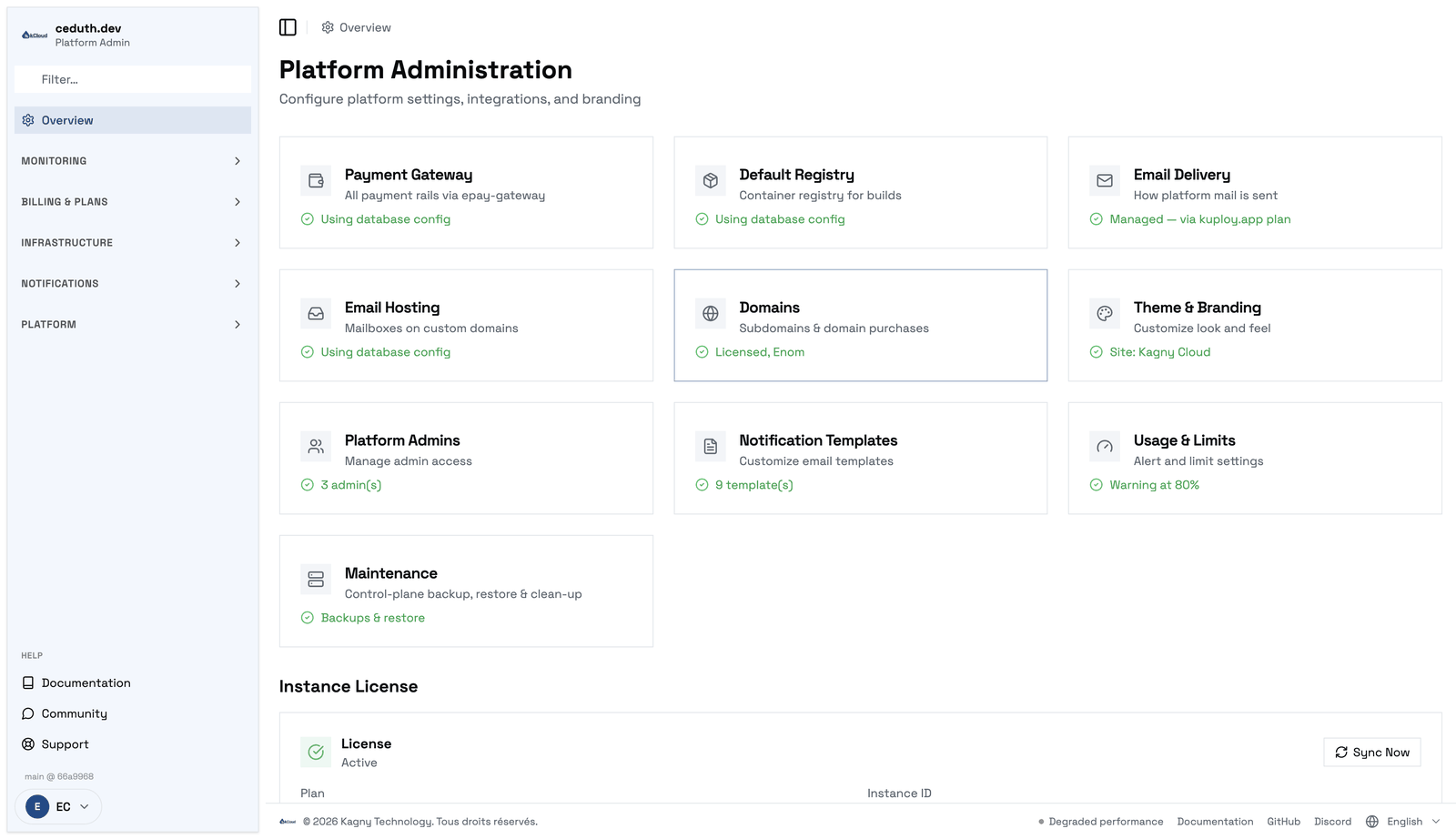
Accéder au tableau de bord d'administration
Le tableau de bord d'administration est accessible aux utilisateurs ayant le rôle d'administrateur de plateforme.
L'administrateur d'amorçage
Le premier administrateur s'établit de l'une de ces deux façons :
- La variable d'environnement
PLATFORM_ADMIN_EMAIL— définissez-la au déploiement. Lorsqu'un utilisateur s'inscrit avec cette adresse, il est automatiquement promu administrateur de plateforme. - La promotion automatique du premier utilisateur — si
PLATFORM_ADMIN_EMAILn'est pas définie, le premier à s'inscrire devient administrateur de plateforme.
Une fois l'administrateur initial établi, d'autres peuvent être ajoutés depuis le tableau de bord d'administration.
L'amorçage ci-dessus est la manière dont kuploy-cloud établit ses administrateurs. Les produits maison comme leeram-business, qui fédèrent l'identité avec kuploy.app par SSO, empruntent un autre chemin : leurs surfaces d'exploitant se gardent sur le fait de posséder l'exploitant auquel le déploiement est sous licence — la revendication OIDC is_tenant_owner_of, vivante, vérifiée face à l'exploitant que rapporte la licence. Aucun PLATFORM_ADMIN_EMAIL à définir, aucune promotion du premier utilisateur.
Faire partie de l'équipe de la plateforme kuploy n'est pas la même chose, et ne donne aucun droit sur votre déploiement. Voir Licences — les produits maison et Le SSO avec kuploy.app.
La navigation
Une fois connecté comme administrateur, cliquez sur Admin dans la barre latérale pour accéder à :
- Payment Gateway (
/admin/epay) — branchez votre epay-gateway, géré ou le vôtre - Finance (
/admin/finance) — une vue en lecture seule de votre propre livre de paiements (voir Passerelle de paiement → Finance) - Organizations & Plans (
/admin/organizations) - Notifications (SMTP) (
/admin/smtp) - Email Hosting (Stalwart) (
/admin/mail) - Domains (
/admin/domains) - Consommation et limites (
/admin/usage) - Status — Incidents (
/admin/status) - Theme & Branding (
/admin/theme) - Platform Admins (
/admin/admins) - Notification Templates (
/admin/templates)
Suspendre et supprimer des organisations
La page Organizations & Plans (/admin/organizations) liste toutes les organisations de votre instance. Aux côtés de la gestion des offres et de l'action Move project, chaque ligne dispose de deux commandes de cycle de vie : Disable et Delete.
La liste est paginée, 20 lignes à la fois ; le champ de recherche filtre par nom d'organisation, nom ou adresse du propriétaire, ou identifiant d'organisation.
Disable et Enable (réversible)
Disable suspend immédiatement une organisation. Tous ses membres sont bloqués, pour le tableau de bord comme pour l'API de cette organisation — leurs tentatives aboutissent comme s'ils étaient déconnectés. Rien n'est supprimé : les projets, les données, les membres et les déploiements en cours sont tous préservés, et les charges de travail en service continuent de servir le trafic. Une ligne désactivée est grisée et porte une pastille Disabled.
Cliquez sur Enable pour lever la suspension ; l'accès revient instantanément. Un membre qui appartient aussi à d'autres organisations conserve son accès complet à celles-ci : seule l'organisation désactivée est concernée.
Servez-vous-en en cas d'impayé, de soupçon d'abus ou de violation des conditions d'utilisation, ou pour geler un compte pendant un litige, sans rien détruire.
La désactivation n'arrête pas les conteneurs en service de l'organisation : elle bloque l'accès, pas le calcul. S'il vous faut démonter les charges de travail, supprimez l'organisation (ci-dessous), ou arrêtez-les une à une au préalable.
Delete (définitif)
Delete supprime une organisation et tout ce qu'elle contient. Parce que c'est irréversible, la fenêtre de confirmation exige que vous saisissiez le nom de l'organisation pour activer le bouton, et vous avertit lorsque c'est la seule organisation de son propriétaire.
La suppression libère les ressources internes au cluster :
- chaque projet — ses enregistrements en base et son espace de noms Kubernetes, y compris toutes les charges en service : applications, bases de données ;
- les buckets de stockage objet de l'organisation sur le MinIO partagé — le contenu des buckets et les clés qui leur sont propres ;
- tous les enregistrements restants de l'organisation : membres, domaines, certificats, registres, canaux de notification…
Elle ne va pas solliciter de prestataires tiers. Ainsi, une destination de sauvegarde pointant vers un bucket S3 distant voit son enregistrement supprimé, mais le bucket distant et ses fichiers restent intacts : seule la référence disparaît.
La suppression est sans retour. S'il y a la moindre chance que vous ayez besoin des données de l'organisation, désactivez-la plutôt, et revenez-y plus tard.
Vérifier l'adresse du propriétaire
Lorsque le propriétaire d'une organisation porte encore une pastille Email unverified, une action Verify email apparaît sur sa ligne. Elle marque son adresse comme vérifiée en son nom — utile quand un utilisateur légitime reste coincé derrière la vérification : une adresse qui rejette les courriels, ou mal tapée mais joignable, ou encore un accompagnement par l'assistance. Cela n'affecte que le compte de ce propriétaire, pas toute l'organisation.
La désactivation automatique (l'hygiène des inscriptions)
Les inscriptions fantaisistes — adresses inventées ou mal tapées — ne peuvent pas être repérées au moment de l'inscription, mais elles se dénoncent ensuite d'elles-mêmes. Votre instance les désactive automatiquement dans deux cas :
- Courriel rejeté — le courriel de vérification du propriétaire a été rejeté définitivement : l'adresse n'existe pas.
- Jamais vérifiée — l'organisation est plus ancienne que la durée de vie des inscriptions (30 jours par défaut), et son propriétaire n'a jamais vérifié son adresse.
L'automatisme est délibérément prudent. Une organisation n'est désactivée d'office que lorsque tout ceci est vrai : l'adresse du propriétaire n'est pas vérifiée, l'organisation a zéro projet, et aucun membre n'est vérifié. Tout ce à quoi un véritable humain est attaché est laissé tranquille, et rien n'est jamais supprimé : la désactivation automatique est la même désactivation réversible décrite plus haut.
Les lignes désactivées d'office portent une pastille distincte — Auto · email bounced ou Auto · never verified — pour les distinguer des organisations que vous avez désactivées à la main (simplement Disabled). La raison et l'auteur de la désactivation figurent tous deux dans l'export CSV.
Une organisation désactivée d'office se soigne toute seule à la vérification. Dès l'instant où le propriétaire vérifie son adresse — en cliquant sur un lien de vérification, même des semaines plus tard, ou par votre action Verify email —, toute organisation que l'automatisme avait désactivée est réactivée d'elle-même. Un utilisateur qui revient réactive son propre compte d'un clic ; aucune intervention administrative n'est nécessaire.
Une réactivation manuelle vaut dérogation définitive. Si vous cliquez sur Enable sur une organisation désactivée d'office, l'automatisme ne la désactivera plus jamais pour ce motif : vous ne courrez pas contre un balayage nocturne.
Si vous gérez votre propre déploiement, cette durée de vie se règle par la variable d'environnement SIGNUP_TTL_DAYS (0 coupe le balayage fondé sur l'âge ; la désactivation sur rejet de courriel n'est pas affectée).
Consommation et limites
Usage & Limits (/admin/usage) règle quatre seuils, qui s'appliquent à tous les utilisateurs de l'instance :
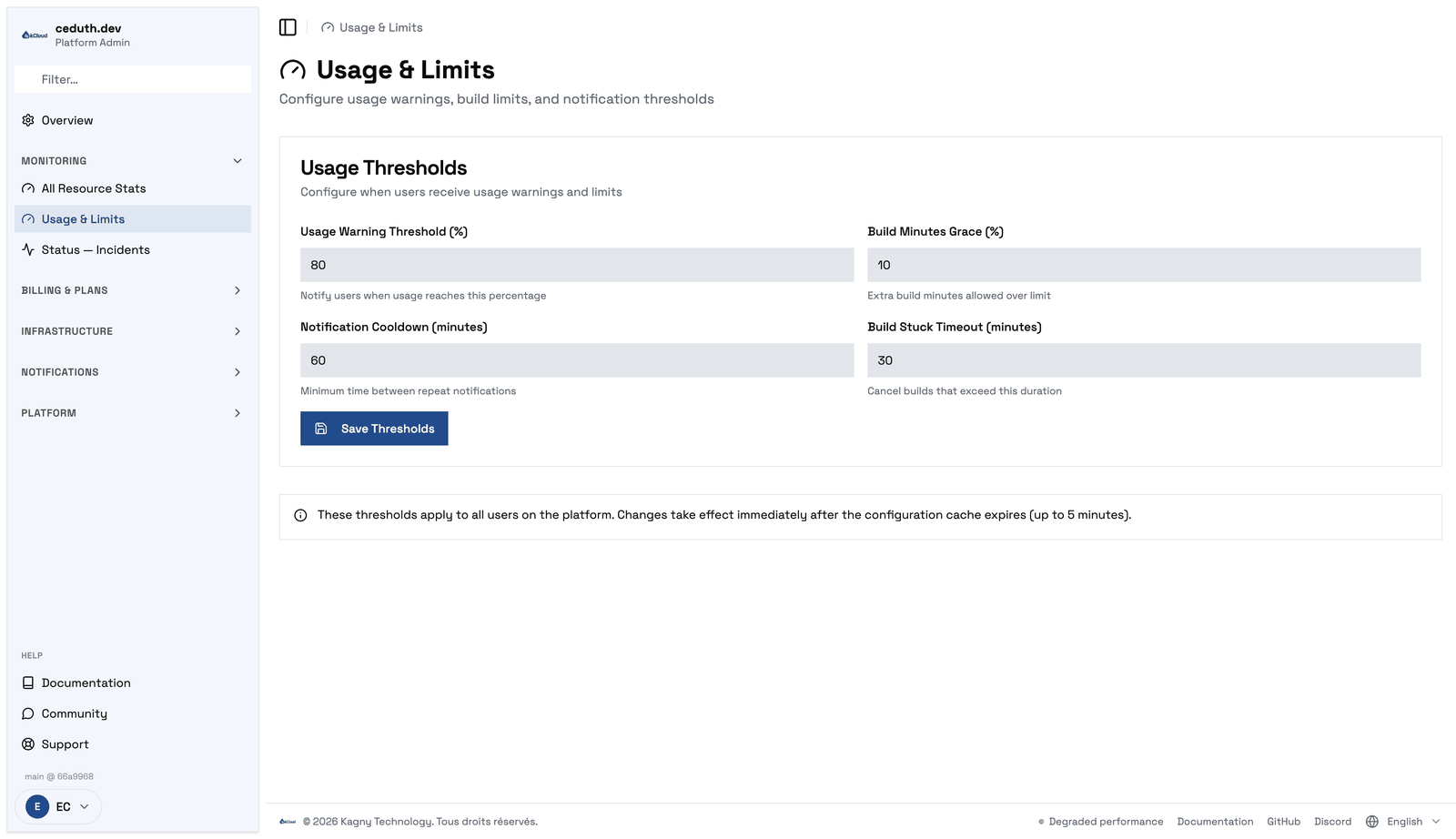
| Réglage | Ce qu'il fait | Par défaut |
|---|---|---|
| Usage Warning Threshold (%) | Avertit vos utilisateurs lorsque leur consommation atteint ce pourcentage d'une limite | 80 |
| Build Minutes Grace (%) | Les minutes de build accordées en plus de la limite de l'offre | 10 |
| Notification Cooldown (minutes) | Le délai minimal entre deux notifications répétées | 60 |
| Build Stuck Timeout (minutes) | Annule les builds qui durent plus longtemps que cela | 30 |
Les changements prennent effet à l'expiration du cache de configuration — cinq minutes au plus.
Le chiffre d'affaires de vos clients
Admin → Customer Revenue liste tous les abonnements que vos clients détiennent sur cette instance — organisation, offre, état et revenu récurrent mensuel —, avec des totaux par devise. Ce détail n'existe que sur votre instance ; à partir de l'offre Business, un total agrégé unique apparaît en outre sur kuploy.app → Organizations, où les plateformes à plusieurs serveurs voient leur revenu sur l'ensemble de leurs instances.
La configuration de Stripe
Configurez votre intégration Stripe directement depuis le tableau de bord d'administration, plutôt que par des variables d'environnement.
- Allez dans Admin → Stripe
- Saisissez vos clés :
- Secret Key (
sk_test_...ousk_live_...) - Publishable Key (
pk_test_...oupk_live_...) - Webhook Secret (
whsec_...)
- Secret Key (
- Cliquez sur Save
Les réglages enregistrés dans le tableau de bord d'administration — stockés chiffrés en base — ont priorité sur les variables d'environnement. Vous pouvez donc surcharger les valeurs du .env sans redémarrer l'application.
La configuration du SMTP
Configurez l'acheminement des courriels de vérification, des alertes de facturation et des notifications.
- Allez dans Admin → SMTP
- Saisissez vos réglages SMTP :
- Host — le nom d'hôte du serveur SMTP
- Port — le port SMTP, en général 587 pour TLS
- Username — l'identifiant d'authentification SMTP
- Password — le mot de passe d'authentification SMTP
- From Address — l'adresse d'expédition
- From Name — le nom d'expédition affiché
- Cliquez sur Test pour envoyer un courriel d'essai
- Cliquez sur Save
Pour la marche à suivre détaillée, voir Configurer le SMTP.
Thème et habillage
Personnalisez l'apparence de votre instance kuploy-cloud :
- Allez dans Admin → Theme
- Réglez :
- Platform Name — le nom affiché dans l'interface
- Logo — téléversez votre logo
- Primary Color — la couleur de votre marque, pour les boutons et les accents
- Favicon — l'icône de l'onglet du navigateur
- Cliquez sur Save
Un habillage en marque blanche complet — qui retire toute référence à Kuploy — exige une offre de plateforme Enterprise. Voir Licences et offres de plateforme pour le détail.
Un domaine de documentation à vous
Vous pouvez faire pointer un domaine personnalisé (docs.masociete.com, par exemple) vers le site de documentation de Kuploy, afin que vos utilisateurs voient une documentation à vos couleurs, sous votre propre nom d'hôte.
- Allez dans Admin → Theme
- Descendez jusqu'à Docs Hostname
- Saisissez votre domaine de documentation (par exemple
docs.masociete.com) - Cliquez sur Save
- Créez un enregistrement DNS CNAME :
docs.masociete.com → cname.vercel-dns.com
Après l'enregistrement, le domaine est mis en service à la synchronisation de licence suivante — toutes les heures par défaut, ou tout de suite si vous cliquez sur Retry Sync depuis le tableau de bord d'administration. Le site de documentation détecte alors le nom d'hôte personnalisé et applique le thème de votre instance : couleurs, logo, nom du site, favicon.
Vos couleurs, votre logo et votre nom l'emportent toujours sur les valeurs par défaut de la documentation. La typographie et les formes propres au site de documentation ont été rafraîchies en 2026 pour s'accorder à kuploy.app : si vous avez ajouté une CSS personnalisée écrite pour l'apparence précédente, jetez un œil à votre domaine de documentation — voir Un domaine de documentation à vous.
Pour la mise en place complète, les options DNS, les étapes de vérification et le dépannage, voir Un domaine de documentation à vous.
Les modèles de page d'accueil
Les détenteurs d'une licence Enterprise ont le choix entre six modèles de page d'accueil :
| Modèle | Description | Convient surtout à |
|---|---|---|
| Standard (par défaut) | Accroche + fonctionnalités + tarifs | Un usage généraliste |
| Minimal | Une accroche en un seul écran, avec un appel à l'action | Les outils internes, les plateformes pour développeurs |
| Marketing | L'entonnoir complet : accroche, fonctionnement, fonctionnalités, tarifs, FAQ, assistance, appel à l'action | Les produits tournés vers la conversion |
| Use Cases | Une vitrine de cas d'usage à onglets, sur deux colonnes, + tarifs + FAQ | Les plateformes à publics multiples |
| Showcase | Une accroche animée en plein écran, avec une surimpression de flux de travail | Un ressenti haut de gamme, proche d'une application |
| Map | Une accroche partagée avec un globe 3D interactif + fonctionnalités + tarifs | Les plateformes mondiales ou d'infrastructure |
Pour changer de modèle :
- Allez dans Admin -> Theme
- Descendez jusqu'à Landing Page Template
- Cliquez sur un modèle pour prévisualiser ses sections et sa description
- Cliquez sur Save Template
Changer de modèle de page d'accueil exige une licence Enterprise, avec la fonctionnalité landingPageTemplates. Les instances non Enterprise utilisent le modèle Standard.
Tous les modèles intègrent automatiquement la barre de recherche de domaines dans leur section d'accroche, dès lors qu'un bureau d'enregistrement est configuré. Voir Les modèles de page d'accueil pour la description détaillée de chacun.
La gestion des administrateurs
Ajoutez ou retirez des administrateurs de plateforme :
- Allez dans Admin → Admins
- Pour ajouter un administrateur :
- Saisissez l'adresse de courriel de l'utilisateur — il doit déjà avoir un compte
- Cliquez sur Add Admin
- Pour en retirer un :
- Cliquez sur Remove, à côté de l'administrateur
- Confirmez
Les modèles de courriels
Personnalisez les modèles de courriels envoyés par votre plateforme :
- Allez dans Admin → Templates
- Choisissez un modèle à modifier :
- Welcome Email — envoyé à l'inscription d'un utilisateur
- Email Verification — la vérification d'une adresse de courriel
- Password Reset — le lien de réinitialisation du mot de passe
- Billing Alert — les notifications de consommation et de paiement
- Modifiez le contenu du modèle
- Cliquez sur Preview pour voir le courriel rendu
- Cliquez sur Save