Notifications de facturation
Configurez des notifications pour vous tenir informé, vous et vos utilisateurs, des événements de consommation et de facturation. Des alertes bien réglées évitent les limites atteintes par surprise et les problèmes de paiement.
Les événements notifiés
Kuploy peut vous alerter sur ces événements liés à la facturation :
| Événement | Description | Quand il se déclenche |
|---|---|---|
| Usage Warning | On approche d'une limite de ressources | À 80 % d'une limite quelconque |
| Usage Limit | Une limite de ressources est atteinte | À 100 % d'une limite quelconque |
| Build Minutes Warning | Les minutes de build s'épuisent | À 80 % des minutes du mois |
| Build Minutes Limit | Les minutes de build sont épuisées | À 100 %, puis à la limite ferme de 110 % |
| Payment Failed | Le paiement d'un abonnement a échoué | Après une tentative de prélèvement infructueuse |
| Subscription Changed | Une offre a été relevée ou abaissée | Après le changement d'offre |
| Support: New Ticket | Un client a ouvert un ticket d'assistance | Lorsqu'un utilisateur final crée un ticket |
| Support: Customer Reply | Un client a répondu à un ticket | Lorsqu'un utilisateur final écrit sur un ticket ouvert ; les réponses des administrateurs ne déclenchent rien |
| Status: Incident Created | Vous avez publié un incident sur votre page d'état | Lorsqu'un administrateur publie un incident depuis /admin/status |
| Status: Incident Updated | Vous avez posté une mise à jour sur un incident | À chaque point d'avancement : investigation, identification, surveillance |
| Status: Incident Resolved | Vous avez résolu un incident | Une seule fois, quand la mise à jour finale le marque comme résolu |
| Platform Status Changed | L'état global du centre de licences amont a changé | Lorsque la plateforme centrale change d'état — par exemple, de « opérationnelle » à « panne majeure », ou lorsqu'elle se rétablit | | Domain Renewal Due | Un domaine approche de son expiration — acheté ici ou importé | Avant l'expiration, à chaque palier de rappel — avec un lien vers la page Domains du client, où il choisit un moyen de paiement et renouvelle |
Les événements Support et Platform Status Changed sont actifs par défaut sur chaque canal : un exploitant doit savoir immédiatement qu'un ticket arrive ou que la plateforme amont est tombée.
Les événements Status: Incident… et Domain Renewal Due sont inactifs par défaut — activez-les canal par canal si vous souhaitez diffuser vos propres incidents ou envoyer les rappels de renouvellement de domaine ailleurs.
Le rappel Domain Renewal Due est toujours envoyé par e-mail au propriétaire de l'organisation, automatiquement, via le SMTP de la plateforme — l'interrupteur par canal ci-dessus ne fait qu'ajouter des destinations, par exemple Slack ou une boîte partagée. Vous n'avez pas besoin de créer un canal simplement pour recevoir ces rappels.
Les canaux disponibles
Vous pouvez envoyer vos notifications vers l'un de ces canaux :
| Canal | Le plus adapté à |
|---|---|
| Les alertes personnelles, les reçus | |
| Slack | Les notifications d'équipe |
| Discord | Les alertes de communauté ou d'équipe |
| Telegram | Les notifications mobiles |
| Gotify | Les notifications auto-hébergées |
| Ntfy | Les notifications poussées, en toute simplicité |
| Lark | Les équipes qui travaillent sur Lark |
| Webhook personnalisé | L'intégration avec n'importe quel service |
Mettre en place les notifications
Étape 1 : ouvrir les réglages de notification
- Allez dans les réglages de votre organisation
- Cliquez sur Notifications, dans la barre latérale
- Cliquez sur Add Channel
Étape 2 : choisir un type de canal
Choisissez le canal qui s'intègre le mieux à votre façon de travailler.
Étape 3 : configurer le canal
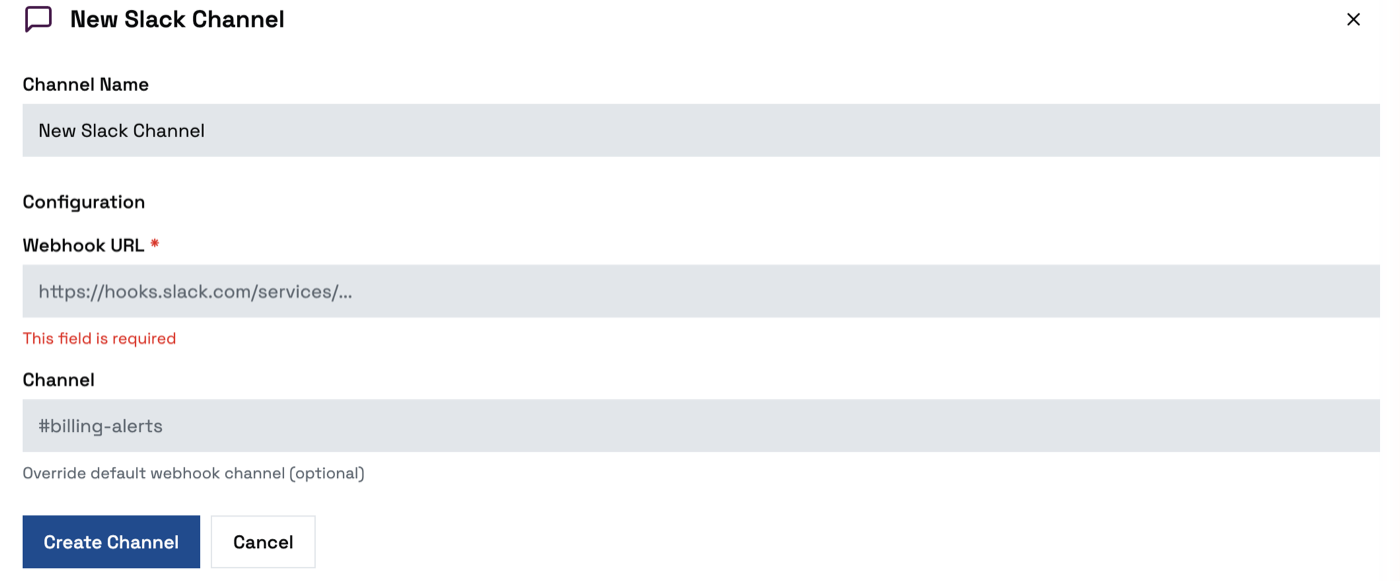
Chaque canal a ses propres exigences de configuration, et le formulaire les vérifie avant l'envoi : une URL de webhook manquante est signalée sur place (This field is required), et non après un aller-retour avec le serveur. Ce qui est obligatoire dépend du canal : Slack, Discord et Lark réclament une URL de webhook ; Telegram, un jeton de bot et un identifiant de conversation ; l'e-mail, des destinataires, auxquels s'ajoutent les identifiants complets du serveur si vous n'utilisez pas le SMTP par défaut de la plateforme.
La configuration de chaque canal
Email
Envoie les notifications à une ou plusieurs adresses.
Configuration :
Adresses : alertes@votreentreprise.com, admin@votreentreprise.com
- Séparez plusieurs adresses par des virgules
- Utilise le SMTP configuré pour votre organisation, ou celui de la plateforme par défaut
Une liste de diffusion ou une boîte partagée donne de la visibilité à toute l'équipe.
Slack
Envoie les notifications dans un canal Slack, par webhook entrant.
Mise en place :
- Rendez-vous sur Slack Apps
- Créez une application, ou choisissez-en une existante
- Activez Incoming Webhooks
- Cliquez sur Add New Webhook to Workspace
- Choisissez le canal de destination
- Copiez l'URL du webhook
Configuration :
Webhook URL: https://hooks.slack.com/services/TXXXX/BXXXX/xxxxxxxxxxxx
Exemple de notification :
🔔 Usage Warning - Acme Corp
Build minutes at 82% (410/500)
Billing period ends in 8 days
Discord
Envoie les notifications dans un canal Discord, par webhook.
Mise en place :
- Ouvrez Discord et allez sur votre serveur
- Clic droit sur le canal → Modifier le salon
- Allez dans Intégrations → Webhooks
- Cliquez sur Nouveau webhook
- Copiez l'URL du webhook
Configuration :
Webhook URL: https://discord.com/api/webhooks/XXXXX/XXXXX
Telegram
Envoie les notifications dans une conversation ou un groupe Telegram.
Mise en place :
- Écrivez à @BotFather sur Telegram
- Envoyez
/newbotet suivez les instructions - Copiez le jeton du bot qui vous est remis
- Ajoutez le bot à votre conversation ou à votre groupe
- Récupérez l'identifiant de conversation :
- pour une conversation personnelle : écrivez au bot, puis ouvrez
https://api.telegram.org/bot<JETON>/getUpdates; - pour un groupe : ajoutez temporairement @RawDataBot pour en lire l'identifiant.
- pour une conversation personnelle : écrivez au bot, puis ouvrez
Configuration :
Bot Token: 123456789:ABCdefGHIjklMNOpqrsTUVwxyz
Chat ID: -1001234567890
Les identifiants de groupe sont des nombres négatifs ; ceux des conversations personnelles sont positifs.
Gotify
Un serveur de notifications auto-hébergé, pour les soucieux de confidentialité.
Mise en place :
- Déployez Gotify sur votre serveur
- Créez-y une application
- Copiez le jeton de l'application
Configuration :
Server URL: https://gotify.votreserveur.com
App Token: AxxxxxxxxxxxxxxxxP
Ntfy
Des notifications publish/subscribe simples, en HTTP.
Mise en place :
- Utilisez ntfy.sh ou hébergez-le vous-même
- Choisissez un nom de sujet — gardez-le privé, et aléatoire
Configuration :
Server URL: https://ntfy.sh
Topic: votre-sujet-aleatoire
Pour vous y abonner depuis votre téléphone :
# S'abonner au sujet
ntfy subscribe votre-sujet-aleatoire
Lark (Feishu)
Pour les équipes qui travaillent sur Lark ou Feishu.
Mise en place :
- Ouvrez Lark et allez dans votre groupe
- Cliquez sur les réglages → Bots → Add Bot
- Choisissez Custom Bot
- Copiez l'URL du webhook
Configuration :
Webhook URL: https://open.larksuite.com/open-apis/bot/v2/hook/xxxxx
Webhook personnalisé
Pour s'intégrer à n'importe quel service acceptant des webhooks HTTP.
Configuration :
URL: https://votre-service.com/webhook
Method: POST
Headers: {"Authorization": "Bearer xxx"} (facultatif)
Format du contenu :
{
  "event": "usage_warning",
  "organization": {
    "id": "org_xxx",
    "name": "Acme Corp"
  },
  "data": {
    "resource": "build_minutes",
    "current": 410,
    "limit": 500,
    "percent": 82
  },
  "timestamp": "2024-01-15T10:30:00Z"
}
Choisir les événements
Une fois un canal configuré, choisissez les événements qui le déclenchent :
- Dans la configuration du canal, trouvez Events
- Cochez ceux que vous voulez recevoir :
- ☑️ Usage Warning
- ☑️ Usage Limit
- ☑️ Payment Failed
- ☑️ Subscription Changed
Créez des canaux distincts pour des publics distincts :
- Slack #alertes-dev : les avertissements de consommation, pour les développeurs
- E-mail vers compta@ : les événements de paiement, pour la comptabilité
Tester les notifications
Une fois un canal en place :
- Cliquez sur Test, à côté du canal
- Une notification de test part immédiatement
- Vérifiez que vous l'avez bien reçue sur le canal visé
Si le test échoue :
- vérifiez l'URL de votre webhook ou vos identifiants ;
- assurez-vous que vos pare-feux autorisent les connexions sortantes ;
- vérifiez les droits du bot, pour Slack, Discord et Telegram.
Gérer vos canaux
Modifier un canal
- Allez dans Notifications
- Cliquez sur le canal à modifier
- Mettez la configuration à jour
- Cliquez sur Save
Désactiver un canal
- Allez dans Notifications
- Basculez l'interrupteur pour le désactiver
- Le canal reste configuré, mais n'envoie plus rien
Supprimer un canal
- Allez dans Notifications
- Cliquez sur Delete sur le canal
- Confirmez la suppression
La fréquence des notifications
Pour éviter de vous noyer sous les alertes, Kuploy applique des délais de carence :
| Type d'événement | Carence |
|---|---|
| Usage Warning | 24 heures |
| Usage Limit | 12 heures |
| Payment Failed | À chaque tentative de paiement |
| Subscription Changed | Immédiat |
Vous ne recevrez pas d'avertissement répété pour le même problème pendant la durée de carence.
Bonnes pratiques
Pour une petite équipe
- Un seul canal Slack pour toutes les alertes de facturation
- L'e-mail en secours pour les échecs de paiement
Pour une organisation plus grande
- Des canaux séparés selon la gravité : avertissements d'un côté, critiques de l'autre
- Les problèmes de paiement dirigés vers la comptabilité
- Un webhook personnalisé pour alimenter votre outil de tickets
Pour un développeur seul
- Telegram pour les alertes mobiles
- L'e-mail pour les reçus de paiement
Dépannage
Je ne reçois aucune notification
- Vérifiez la configuration du canal : testez-le pour confirmer qu'il fonctionne
- Vérifiez les événements choisis : l'événement doit être activé sur ce canal
- Pensez à la carence : les doublons récents sont supprimés
- Regardez vos indésirables, pour les notifications par e-mail
Erreurs de webhook Slack ou Discord
- Une URL de webhook expire si l'intégration est supprimée
- Régénérez le webhook et mettez votre configuration à jour
Le bot Telegram ne répond pas
- Vérifiez que le bot a bien été ajouté à la conversation
- Vérifiez l'identifiant de conversation — négatif pour un groupe
- Vérifiez que le bot a le droit d'écrire
Exemple de configuration
Voici une organisation qui convient à une petite équipe :
Canal 1 : Slack (#alertes-facturation)
- Événements : tous
- Objectif : la visibilité pour l'équipe
Canal 2 : e-mail (compta@entreprise.com)
- Événements : Payment Failed, Subscription Changed
- Objectif : tenir la comptabilité au courant
Canal 3 : Telegram (direction technique)
- Événements : Usage Limit, Payment Failed
- Objectif : les alertes critiques, à la direction