Guide du mentor
Vous apprenez à des gens à déployer sur votre cloud. Cette page est pour vous, le mentor. Les apprenants ont la leur : Les labs de formation. L'offre elle-même, ses quotas et sa durée de vie sont sur Gérer les offres.
Inscrire un apprenant
Un apprenant travaille dans une organisation à lui, sur l'offre Training.
- Demandez-lui de créer un compte sur votre cloud. L'inscription lui crée une organisation.
- S'il a déjà une organisation avec de vrais clients dedans, demandez-lui d'en créer une seconde pour le cours. Les quotas de formation sont petits et le bac à sable peut fermer ; son vrai travail ne doit pas être derrière cette clôture.
- Ouvrez
/admin/organizations, trouvez son organisation, cliquez sur Change plan et choisissez Training.
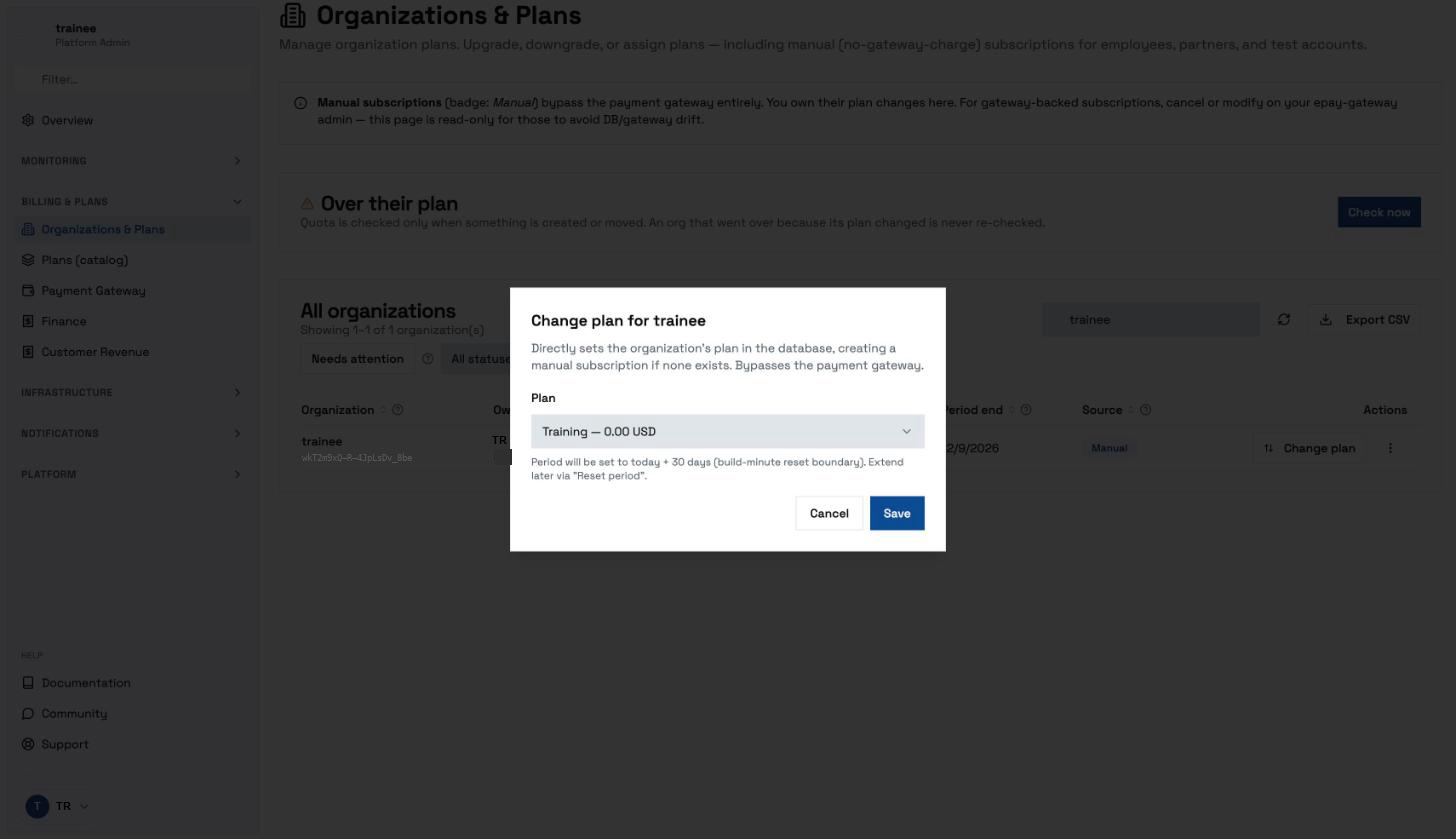
Dès lors, il voit une entrée Training dans la barre latérale de son tableau de bord. Rien n'est facturé.
Une organisation de formation n'a qu'un membre. Vous ne pouvez pas y être invité. Pour voir ce qu'un apprenant a construit, prenez son identité : sur n'importe quelle page du tableau de bord, cliquez sur le bouton rond en bas à droite, cherchez son e-mail et cliquez sur Impersonate. Vous voyez alors son tableau de bord comme lui. Cliquez sur Stop impersonating dans la barre du bas quand vous avez fini.
Laissez les apprenants réserver un créneau
Vous n'attendez pas dans une salle. Vous publiez une page de réservation, vous donnez le lien aux apprenants, et ils y choisissent un créneau. L'Appointment schedule de Google Calendar fait cela et héberge la page pour vous.
Faites-le sur un ordinateur. Les applications mobiles Google Calendar ne savent pas créer un appointment schedule.
- Dans Google Calendar, cliquez sur Create → Appointment schedule.
- Nommez le créneau d'après ce que l'apprenant réserve, pas d'après votre école.
Séance de mentorat — <nom de votre cours>lui dit de quoi il s'agit ; le nom de votre école seul, non. - Réglez la durée du créneau, les heures où vous êtes libre, jusqu'à quand un apprenant peut réserver à l'avance, et le délai de prévenance qu'il vous faut.
- Activez Google Meet si vous voulez que chaque réservation porte son propre lien vidéo dans le mail de confirmation. Laissez-le éteint pour vous retrouver dans la salle en direct de la leçon à la place, celle qu'un apprenant ouvre avec Go live dans la leçon.
- Ouvrez des disponibilités avant de donner le lien. S'il n'y en a aucune, l'apprenant tombe sur un calendrier vide qui affiche « No availability during these days », et cela ressemble à une panne.
- Copiez le lien de la page de réservation à la fin. C'est une adresse
calendar.app.google/…. C'est elle que vous donnez à vos apprenants.
La page de réservation affiche chaque horaire dans le fuseau du visiteur. Un mentor au Canada et un apprenant à Conakry lisent chacun sa propre horloge, donc personne ne convertit quoi que ce soit à la main.
Un compte personnel gratuit permet un seul appointment schedule. Un compte Google Workspace en permet autant que vous voulez.
Les cinq labs
Chaque lab est vérifié d'après ce que l'apprenant a réellement construit sur votre cloud, pas d'après ce qu'il dit. L'apprenant clique sur Check my lab sur sa page Training et obtient Passed ou Not yet, avec une phrase qui dit ce qui manque.
| Lab | Réussi quand | « Not yet » veut en général dire |
|---|---|---|
| Deploy your first app | une application a un déploiement terminé et tourne | rien n'est déployé, ou l'application s'est arrêtée après le déploiement |
| Put a domain with HTTPS on an app | un domaine est rattaché, HTTPS activé, un certificat choisi | HTTPS est désactivé, ou le fournisseur de certificat est None |
| Run a database backup | une sauvegarde de base de données s'est terminée au moins une fois | une sauvegarde est configurée mais n'a jamais tourné, ou il n'y en a aucune |
| Deploy a template by chatting with the agent | l'agent IA a déployé un modèle pour lui | il a déployé le modèle à la main, pas par la conversation |
| Deploy a stack from the template catalogue | un stack de son cloud vient du catalogue | il a construit un stack à la main et lui a donné le nom d'un modèle |
L'ordre du cours n'a pas d'importance pour la vérification. Un apprenant peut réussir le lab 3 avant le lab 2.
Quand la vérification échoue alors que le travail est fait
La vérification lit les registres de votre cloud. Elle ne voit pas :
- Une page en ligne mais un déploiement jamais terminé. Demandez à l'apprenant d'ouvrir Deployments sur l'application et d'attendre Done.
- Un domaine tapé dans un navigateur mais jamais rattaché. Le domaine doit être dans l'onglet Domains de l'application.
- Une sauvegarde lancée ailleurs. Seules les sauvegardes configurées dans l'onglet Backups de la base comptent.
- Un modèle déployé depuis la page Templates quand le lab demandait l'agent. Les deux labs sont différents exprès. Le lab de l'agent passe par la conversation.
Si l'apprenant a fait ce qu'il fallait et que la vérification dit toujours Not yet, prenez son identité et regardez le même onglet que la vérification. Pour les labs domaine, sauvegarde, agent et stack, la phrase sous Not yet le nomme ; pour le premier lab, c'est Deployments sur l'application.
Donner plus de temps, ou fermer
L'offre Training peut avoir une durée de vie du bac à sable en jours. Si la vôtre en a une, chaque bac à sable ferme ce nombre de jours après avoir été placé sur l'offre. L'apprenant reçoit un e-mail 7 jours avant et 1 jour avant.
- Plus de temps :
/admin/organizations, le menu ⋮ de la ligne, Reset period. Le compteur repart d'aujourd'hui.
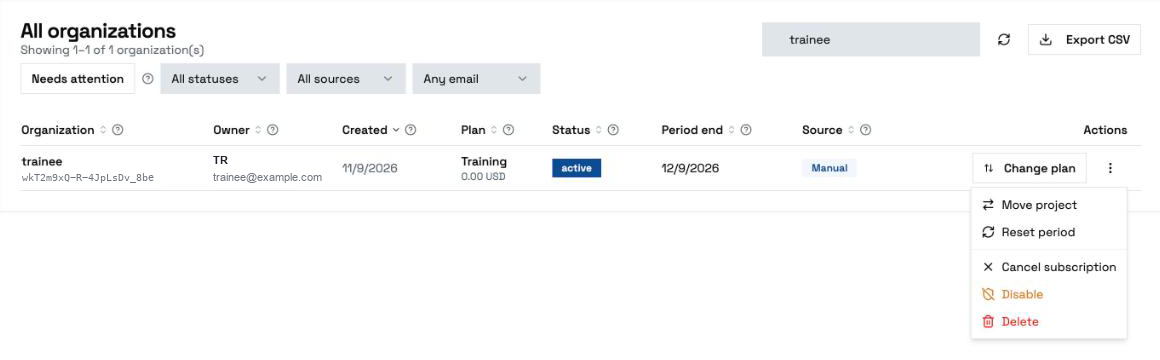
- À la fermeture : l'organisation est désactivée. L'apprenant n'accède plus au tableau de bord ; ce qu'il a déployé continue de fonctionner.
- Rouvrir à la main : réactivez l'organisation. Elle reste alors ouverte pour de bon.
- Cours terminé : passez-la sur une offre normale s'il reste, ou laissez-la fermer. N'utilisez pas Cancel subscription pour finir un cours : l'entrée Training disparaît de la barre latérale de l'apprenant alors que le reste de son tableau de bord continue de marcher, ce qui ressemble à un bug pour lui.
Côté Kuploy Academy
Check my lab dit à l'apprenant si son travail passe. Cela ne marque pas la leçon. L'apprenant soumet ensuite le lab dans Kuploy Academy, l'Academy redemande à votre cloud, et la leçon est marquée de là.
Un lab qui ne passe pas n'écrit rien dans l'Academy : l'apprenant corrige et soumet à nouveau. Si une leçon reste non faite après un Passed, marquez-la à la main dans Kuploy Academy.