Administrer les domaines
Gérez la mise en service des sous-domaines, l'enregistrement de domaines personnalisés et l'achat de domaines pour votre plateforme kuploy-cloud.
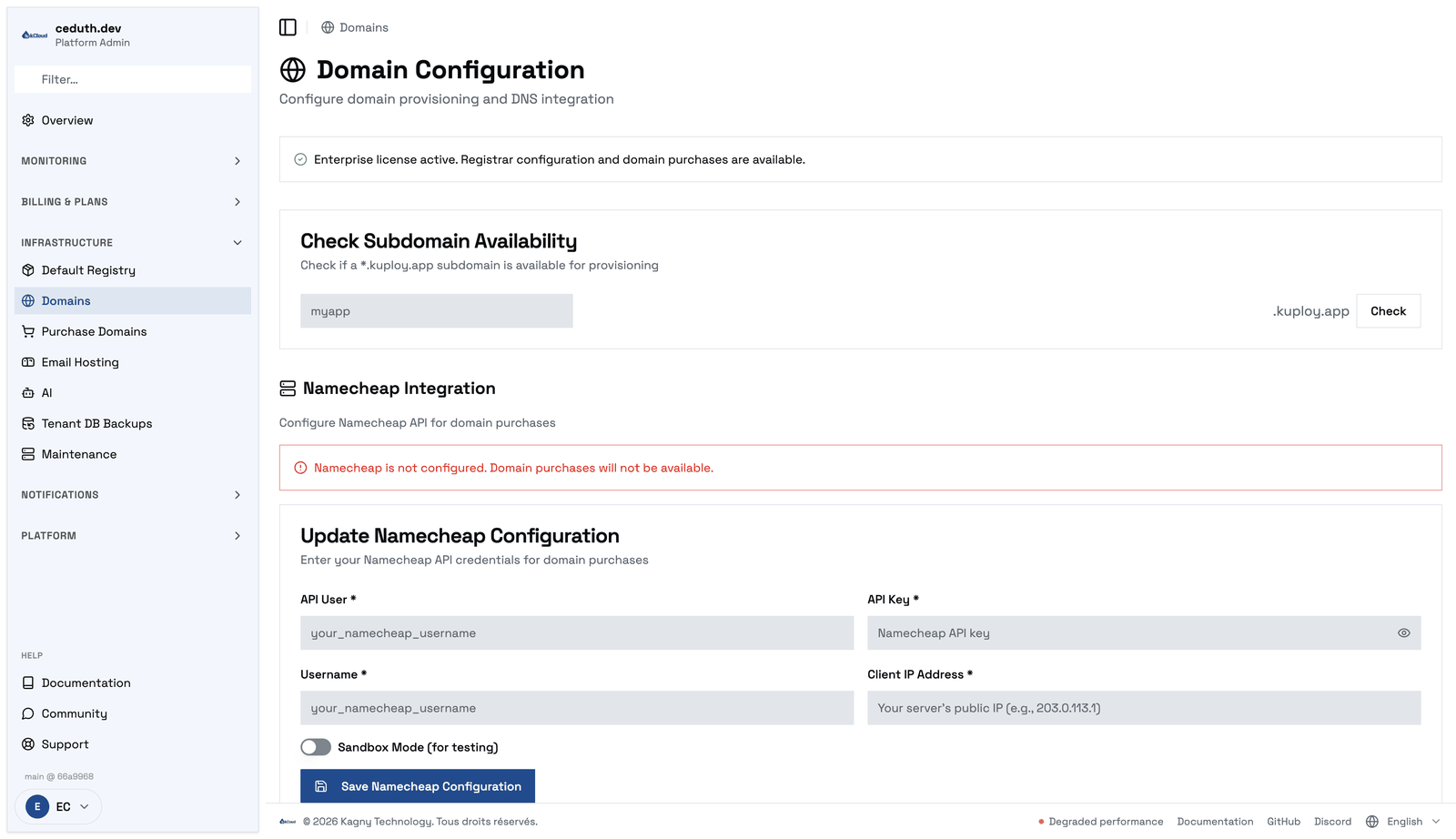
La mise en service des sous-domaines
Toute instance kuploy-cloud peut mettre en service des sous-domaines *.kuploy.app pour les applications de ses utilisateurs. Ces sous-domaines sont gérés par le centre de licences kuploy.app : votre instance dialogue automatiquement avec l'API de domaines.
Comment cela fonctionne
- Un utilisateur demande un sous-domaine —
monapp, par exemple — depuis l'interface de l'application - Votre instance kuploy-cloud vérifie sa disponibilité auprès de kuploy.app
- S'il est libre, le sous-domaine est réservé et le DNS mis en service
- Le sous-domaine (
monapp.kuploy.app) est actif instantanément
Les limites de sous-domaines
L'allocation des sous-domaines est régie par votre offre de plateforme :
| Offre | Sous-domaines gratuits |
|---|---|
| Hobby | 1 |
| Starter | 2 |
| Growth | 5 |
| Business | 10 |
| Enterprise | Illimités |
Les règles de nommage
- de 3 à 63 caractères ;
- uniquement des lettres minuscules, des chiffres et des traits d'union ;
- ne peut ni commencer ni finir par un trait d'union ;
- doit être unique parmi tous les utilisateurs de Kuploy.
Les noms réservés
Les sous-domaines suivants sont réservés et ne peuvent pas être utilisés :
www, app, api, admin, mail, smtp, pop, imap, ftp, ssh,
ns1, ns2, dns, test, dev, staging, prod, production,
beta, alpha, status, help, support, docs, blog, cdn,
static, assets, media, images, img, dashboard, billing,
account, login, signup, register, auth, oauth, sso, kuploy
La gestion des domaines personnalisés
Les domaines personnalisés permettent à vos utilisateurs de rattacher leurs propres domaines — app.example.com, par exemple — à leurs applications.
Les conditions
- une offre Starter ou supérieure : les domaines personnalisés ne sont pas disponibles sur l'offre Hobby ;
- une configuration DNS par l'utilisateur final : un enregistrement CNAME ou A.
Les limites de domaines personnalisés
| Offre | Domaines personnalisés |
|---|---|
| Hobby | 0 |
| Starter | 3 |
| Growth | 10 |
| Business | 50 |
| Enterprise | Illimités |
Un DNS avec joker
Pour une plateforme qui sert de nombreuses applications, configurez un enregistrement DNS avec joker, pointant vers l'adresse de l'ingress de votre cluster :
*.votredomaine.com. A <ip-de-votre-ingress>
Vos utilisateurs peuvent ainsi créer des sous-domaines de votre domaine (app1.votredomaine.com, app2.votredomaine.com) sans entrée DNS individuelle.
Les certificats SSL
Les certificats SSL des domaines personnalisés sont émis automatiquement, par Let's Encrypt. Assurez-vous que :
- les enregistrements DNS sont correctement configurés avant l'ajout du domaine ;
- votre contrôleur d'ingress prend en charge l'émission automatique de certificats ;
- vos enregistrements CAA, s'il y en a, autorisent Let's Encrypt :
votredomaine.com. CAA 0 issue "letsencrypt.org".
L'achat de domaines
L'achat de domaines permet à vos utilisateurs finaux de chercher, acheter et gérer des domaines personnalisés directement depuis le tableau de bord kuploy-cloud, sans quitter votre plateforme.
Comment cela fonctionne
- Vos utilisateurs cherchent des domaines libres, depuis la page d'accueil ou la page My Domains du tableau de bord
- Les domaines disponibles affichent des pastilles et leur prix
- Les utilisateurs dont l'offre le permet peuvent les acheter par le parcours de paiement
- Les enregistrements DNS sont configurés automatiquement, vers votre serveur
- Les domaines achetés peuvent être affectés à des applications aussitôt
Le contrôle d'accès
L'achat de domaines s'appuie sur une garde licence d'abord, offre en recours :
| Priorité | Vérification | Description |
|---|---|---|
| 1re | Votre offre de plateforme | Si votre offre de plateforme kuploy.app (Enterprise) accorde l'achat de domaines, toutes les organisations de votre instance peuvent en acheter — aucune vérification par organisation n'est nécessaire. |
| 2e (en recours) | L'offre de l'organisation | Vérifiée seulement lorsque la licence ne l'accorde pas. Exige Domain purchase sur l'offre de l'organisation et un abonnement actif ou en période d'essai — un paiement entamé mais jamais réglé ne compte pas. |
Ce que cela donne en pratique :
| Votre offre de plateforme | L'offre de l'organisation | Résultat |
|---|---|---|
| Enterprise (achat de domaines accordé) | N'importe laquelle, même votre offre gratuite | Autorisé — votre licence l'accorde à toute la plateforme |
| Toute offre inférieure | Une offre payée, avec Domain purchase activé | Autorisé — le recours par l'offre l'accorde |
| Toute offre inférieure | Tout le reste | Bloqué — l'organisation voit « Upgrade Required » |
Autrement dit, vous pouvez :
- l'activer pour toute la plateforme, en détenant une offre de plateforme Enterprise ;
- l'activer offre par offre, en activant Domain purchase sur celles de votre choix, à Admin → Plans.
Les interrupteurs de fonctionnalités de votre licence sont lus depuis un stockage durable, et non d'un état en mémoire : la garde répond donc de la même façon juste après un redémarrage que des heures plus tard.
Les limites de domaines achetables
Chacune de vos offres porte sa propre limite de domaines achetables, que vous réglez à Admin → Plans, aux côtés de ses autres quotas. Une installation neuve amorce un niveau Free à 0 — rien d'achetable : toute allocation est donc une décision délibérée de votre part.
Deux plafonds s'appliquent par-dessus : la limite de domaines achetables de votre propre offre de plateforme, et le fait que l'achat de domaines est une fonctionnalité Enterprise, sauf si l'offre de l'organisation l'accorde.
L'intégration à la page d'accueil
Lorsqu'un bureau d'enregistrement est configuré, la page d'accueil affiche une barre de recherche de domaines dans sa section d'accroche, sur tous les modèles de page d'accueil. Vos visiteurs — même non authentifiés — peuvent y chercher la disponibilité d'un domaine :
- pendant le chargement de l'état du bureau d'enregistrement, un squelette est affiché, pour éviter que la mise en page ne saute ;
- les domaines disponibles portent une pastille verte « Available » ;
- un clic sur Buy ou Sign Up to Buy amène l'utilisateur à l'inscription s'il n'est pas connecté, puis à la page de paiement ;
- la barre de recherche se masque toute seule si aucun bureau d'enregistrement n'est configuré.
Le parcours d'achat
Pour un utilisateur authentifié dont l'offre le permet :
- Il va sur /domains (My Domains)
- Il cherche un nom de domaine
- Il clique sur Buy → il est redirigé vers /domains/checkout
- Il choisit la durée d'enregistrement : 1, 2, 3 ou 5 ans
- Il confirme l'achat
- Les enregistrements DNS, A et CNAME, sont posés automatiquement
- Le domaine apparaît dans la liste « My Purchased Domains »
Après l'achat, vos utilisateurs peuvent :
- gérer leurs enregistrements DNS — en ajouter, en modifier ou en retirer, depuis la fenêtre DNS ;
- créer un projet — par un lien direct, avec le domaine acheté ;
- consulter l'état — l'état de renouvellement, la date d'expiration, et le caractère actif ou non du domaine.
Les prix
Le prix affiché à vos clients est le coût de gros du bureau d'enregistrement, converti dans votre devise et majoré. Fixez le taux de change et le pourcentage de majoration sous Admin → Domains → Domain Pricing ; la page d'accueil et le paiement affichent alors le prix final par domaine — GNF 118 800/an, par exemple. Les renouvellements sont tarifés de la même façon, sur le prix de renouvellement du bureau d'enregistrement, qui peut différer de celui de la première année.
Acheter sans offre éligible
Un client sur une offre qui ne permet pas l'achat de domaines — Free, par exemple — n'aboutit pas dans une impasse. Le paiement lui propose les offres éligibles et, à la confirmation, prélève un paiement unique couvrant la première période d'abonnement et le domaine : l'abonnement s'active et le domaine s'enregistre sur ce seul prélèvement.
Le renouvellement d'un domaine
Les domaines sont enregistrés pour la durée choisie par le client, de 1 à 5 ans. Les portefeuilles de mobile money ne peuvent pas être prélevés silencieusement : le renouvellement est donc toujours à l'initiative du client. Avant qu'un domaine n'expire, kuploy-cloud le rappelle à son propriétaire et le renvoie vers sa page Domains, dans la console, où il choisit un moyen de paiement, une durée de 1 à 5 ans, et paie. (Le rappel renvoie à la console plutôt que de porter un lien de paiement, parce que le choix du prestataire de paiement n'appartient qu'au client.) Le rappel est envoyé par courriel au propriétaire de l'organisation automatiquement — rien à configurer, pour autant que le SMTP de la plateforme le soit (Admin → Notifications). Pour l'envoyer aussi ailleurs — Slack, une boîte partagée —, activez l'événement Domain Renewal Due sur un canal de notification (Account → Billing → Notification Channels) ; voir Notifications de facturation. Lorsque le client paie, le domaine est prolongé chez le bureau d'enregistrement et sa date d'expiration se met à jour d'elle-même ; s'il ne renouvelle pas, le domaine tombe à l'échéance. Le versant client est documenté dans Renouveler un domaine.
Le suivi des expirations et les rappels
Un balayage tourne une fois par jour et couvre aussi bien les domaines achetés que les domaines importés — y compris ceux qu'un client a apportés d'ailleurs, et dont la date d'expiration n'est consignée nulle part autrement. Pour chacun, il demande la date d'expiration au bureau d'enregistrement actif ; un domaine que celui-ci ne connaît pas est interrogé auprès du registre public (RDAP), ce qui donne une date, mais aucun moyen d'agir — voir Les domaines détenus ailleurs.
Réglez les avertissements sous Admin → Domains → Expiry & renewals → Domain expiry reminders :
| Réglage | Ce qu'il fait |
|---|---|
| Reminder thresholds | Les jours avant expiration, par exemple 45 30 14 7 3 1, la valeur par défaut. Chaque seuil ne se déclenche qu'une fois, puis escalade au suivant : votre client n'est donc pas relancé chaque jour pendant six semaines. Ajoutez ou retirez librement des valeurs — de 1 à 365 jours, jusqu'à douze seuils. |
| Run scan now | Lance le balayage immédiatement, au lieu d'attendre le passage quotidien. Il rapporte combien de domaines ont été vérifiés, combien sont dans la fenêtre, combien de rappels sont partis, et combien n'ont pas de propriétaire. |
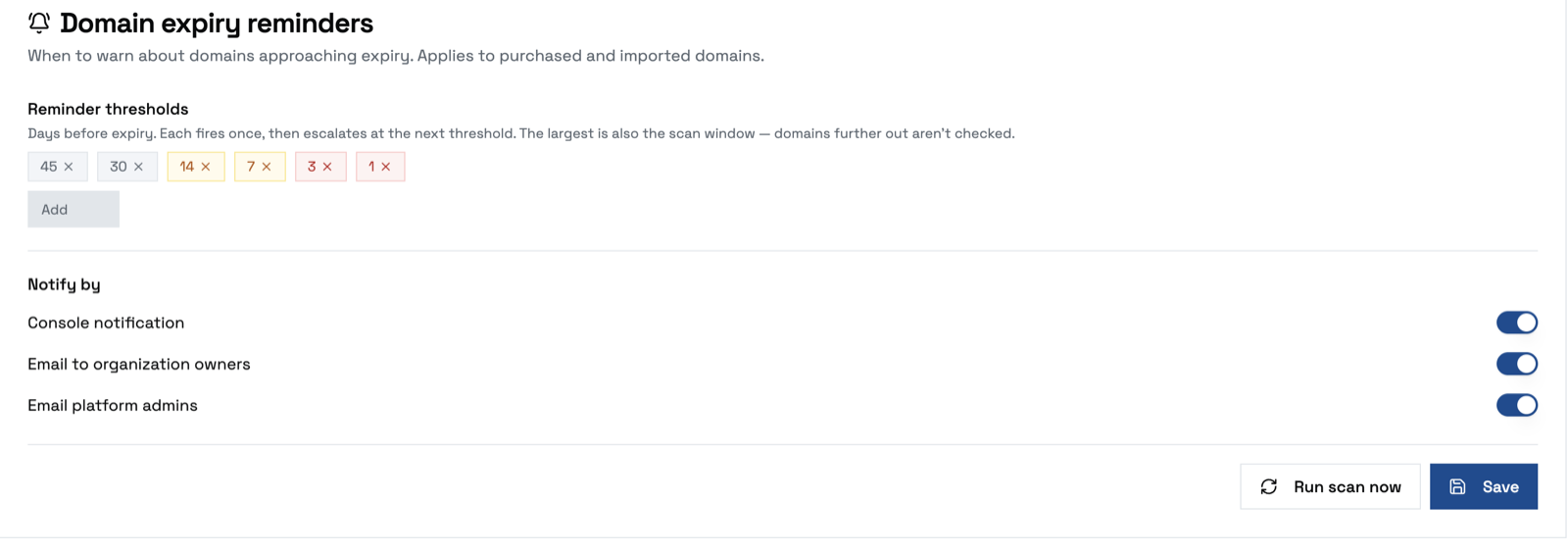
Le plus grand seuil est aussi la fenêtre du balayage : les domaines qui expirent au-delà ne sont pas vérifiés du tout. Relevez-le si vous voulez une visibilité plus précoce ; il n'y a pas de réglage « jours d'avertissement » séparé à maintenir cohérent.
Les domaines déjà expirés restent dans la liste plutôt que d'en disparaître : ce sont ceux qui réclament le plus d'attention.
Les rappels ne se déclenchent qu'au franchissement d'un nouveau seuil : modifier ces réglages n'envoie donc rien dans l'instant — le changement prend effet au franchissement suivant. De la même manière, un client dont tous les domaines vont bien ne voit aucune carte Renewals due : une carte absente signifie que rien n'est dû, et non qu'une page est cassée.
Sous Notify by, choisissez où part un rappel :
| Interrupteur | Effet |
|---|---|
| Console notification | Écrit l'avertissement, domaine par domaine, dans le journal de l'exploitant — une ligne par domaine, pour qu'un domaine à trois jours ne soit pas enterré derrière un domaine à quarante. |
| Email to organization owners | Écrit aux propriétaires de l'organisation qui détient le domaine. Désactivez-le, et aucun courriel ne part vers eux. |
| Email platform admins | Écrit aussi à vos administrateurs de plateforme — utile si vous voulez voir les échéances vous-même, plutôt que de compter sur la réaction du client. |
Les domaines qui expirent sans propriétaire
Une association peut survivre à l'application à laquelle elle appartenait : l'application est supprimée, et la ligne du domaine reste. Un tel domaine n'appartient à aucune organisation : personne n'est donc averti — il n'apparaît sur la page Domains d'aucun client, et aucun courriel ne part. Le balayage les compte à part (… · 2 with no owner) et consigne chacun d'eux. Lorsque vous voyez un décompte non nul, rattachez le domaine à une application, ou supprimez l'association.
Les domaines des clients et le renouvellement automatique
Admin → Domains → Expiry & renewals → Customer domains est une liste de travail, et non un inventaire complet. Elle s'ouvre sur les domaines qui réclament une attention — à moins de 45 jours, détenus chez un bureau d'enregistrement d'où vous ne pouvez pas renouveler, ou n'appartenant à aucune organisation —, avec un décompte (2 need attention · 9 total) et un bouton Show all pour le reste. Chaque ligne porte sa date d'expiration, les jours restants et son bureau d'enregistrement, et vous laisse activer ou désactiver le renouvellement automatique de celui-ci.
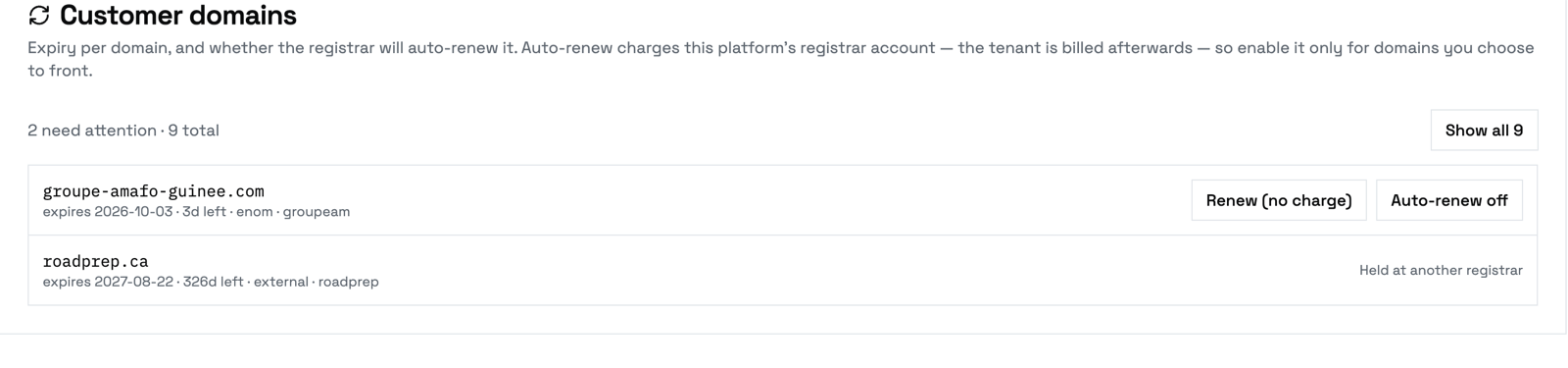
Le renouvellement automatique d'un bureau d'enregistrement prélève le compte de la plateforme chez celui-ci ; le locataire est facturé ensuite. C'est pourquoi il s'agit d'une commande d'exploitant, et non d'un interrupteur offert au locataire : ne l'activez que pour les domaines que vous êtes prêt à avancer.
- Seuls les domaines détenus chez le bureau d'enregistrement que vous avez configuré sont pilotables ici. Tous les autres affichent Held at another registrar.
- L'indicateur n'est enregistré qu'après acceptation du changement par le bureau d'enregistrement : ce que vous voyez continue donc de signifier « ce que dit le bureau d'enregistrement », et le rafraîchissement quotidien suivant le relit de toute façon.
- Namecheap n'a pas d'API de renouvellement automatique. L'y basculer échoue avec un message explicite ; réglez-le depuis le panneau de contrôle de Namecheap.
Les domaines détenus ailleurs
Lorsque la date d'expiration d'un domaine vient du registre public, et non de votre bureau d'enregistrement, la plateforme n'a aucun identifiant pour agir sur lui. Il est affiché et il fait l'objet d'avertissements, mais :
- le client voit Registered elsewhere — renew with your registrar au lieu d'un bouton de renouvellement ; et
- un paiement de renouvellement est refusé côté serveur, même si quelqu'un tente de l'engager.
C'est délibéré : le paiement réussirait, l'étape chez le bureau d'enregistrement échouerait, et le client se retrouverait prélevé pour un renouvellement qui n'a jamais eu lieu.
La configuration du bureau d'enregistrement

La section Registrar se résume d'elle-même lorsqu'elle est repliée — quel prestataire est actif, et le solde prépayé chez lui, par exemple enom · active · 101.00 available : vous voyez ainsi s'il reste du crédit pour enregistrer ou renouveler un domaine, sans ouvrir la section. Le solde se charge juste après la page, pour que le reste de celle-ci n'attende jamais la réponse du bureau d'enregistrement.
kuploy-cloud prend en charge deux bureaux d'enregistrement. Configurez l'un, ou les deux, sous Admin → Domains.
Les bureaux d'enregistrement pris en charge
| Bureau d'enregistrement | API | Cas d'usage |
|---|---|---|
| Namecheap | API XML | Le plus courant ; exige une liste blanche d'adresses IP |
| Enom | API XML revendeur | Les comptes revendeurs |
Configurer Namecheap
- Allez dans Admin → Domains
- Descendez jusqu'à Namecheap Integration
- Renseignez :
- API User — votre identifiant Namecheap
- API Key — à générer sur l'accès API de Namecheap
- Username — en général, le même que l'API User
- Client IP — l'adresse IPv4 publique de votre serveur
- Activez le Sandbox Mode pour vos essais : il utilise
api.sandbox.namecheap.com - Cliquez sur Save Namecheap Configuration
- Cliquez sur Test Connection pour vérifier
Vous devez inscrire l'adresse IP de votre serveur dans la liste blanche de votre compte Namecheap pour que l'accès API fonctionne. Cette Client IP sert aussi de cible à l'enregistrement DNS A, lors de l'achat d'un domaine.
Configurer Enom
- Allez dans Admin → Domains
- Descendez jusqu'à Enom Integration
- Renseignez :
- Reseller UID — l'identifiant de votre compte revendeur Enom
- Password — le mot de passe de votre compte revendeur Enom
- Activez le Sandbox Mode pour vos essais : il utilise
resellertest.enom.com - Cliquez sur Save Enom Configuration
- Cliquez sur Test Connection pour vérifier
Choisir le bureau d'enregistrement actif
Lorsque les deux sont configurés, une carte Active Registrar apparaît. Cliquez sur le bouton d'un prestataire pour désigner celui qui traitera les nouvelles recherches et les nouveaux achats.
- Les domaines déjà achetés conservent leur prestataire d'origine.
- La colonne
registrar_providerretient le bureau d'enregistrement utilisé pour chaque domaine. - Changer le bureau actif n'affecte que les opérations nouvelles.
La sécurité
Tous les identifiants de bureaux d'enregistrement sont chiffrés au repos, en AES-256-GCM. Ils ne sont jamais journalisés ni exposés dans les réponses de l'API : seules des valeurs masquées s'affichent dans l'interface.
Gérer les enregistrements DNS
Pour chaque domaine acheté, les enregistrements DNS se gèrent directement depuis le tableau de bord :
- Allez dans Admin → Purchase Domains (exploitant) ou My Domains (utilisateur)
- Trouvez le domaine dans la liste des domaines achetés
- Cliquez sur DNS, pour ouvrir la fenêtre de gestion DNS
- Ajoutez, modifiez ou retirez des enregistrements : A, AAAA, CNAME, MX, TXT
- Cliquez sur Save Records pour appliquer
Enregistrer des enregistrements DNS remplace tous les enregistrements existants du domaine chez le bureau d'enregistrement. Pensez à inclure tous ceux que vous voulez conserver lors de la modification.
Les enregistrements posés automatiquement
À l'achat d'un domaine, deux enregistrements sont créés d'office :
| Enregistrement | Type | Valeur |
|---|---|---|
@ | A | L'adresse IP publique de votre serveur |
www | CNAME | Le domaine acheté |
Si la configuration DNS automatique échoue — un délai dépassé côté bureau d'enregistrement, par exemple —, cela est consigné comme un avertissement non fatal. Vous pouvez poser les enregistrements à la main, depuis la fenêtre DNS.
L'intégration par l'API
Pour une gestion programmatique des domaines, voir la référence de l'API de domaines. L'API prend en charge :
Les opérations sur les sous-domaines :
- vérifier la disponibilité ;
- réserver un sous-domaine ;
- mettre en service les enregistrements DNS ;
- libérer un sous-domaine ;
- lister les sous-domaines.
Les opérations sur les domaines personnalisés :
- enregistrer un domaine personnalisé ;
- retirer un domaine personnalisé ;
- lister les domaines personnalisés.
Les opérations sur les domaines achetés :
- rechercher la disponibilité d'un domaine (public, sans authentification) ;
- connaître l'état de configuration du bureau d'enregistrement (public) ;
- obtenir les offres dotées de la fonctionnalité d'achat de domaines (public) ;
- acheter un domaine (conditionné par l'offre) ;
- lister les domaines achetés ;
- lire et modifier les enregistrements DNS ;
- obtenir les informations d'un domaine : état, expiration.
Dépannage
La recherche de domaine ne renvoie aucun résultat
- Vérifiez qu'un bureau d'enregistrement est configuré sous Admin → Domains
- Contrôlez la connexion avec Test Connection
- Assurez-vous que le nom de domaine est valide : trois caractères au minimum
« Domain purchasing requires an eligible plan »
Ni votre licence de plateforme ni l'offre de l'organisation n'accorde l'achat de domaines. Vérifiez les deux :
- Votre offre de plateforme — l'achat de domaines est une fonctionnalité Enterprise ; confirmez votre niveau sur votre tableau de bord Admin
- L'offre de l'organisation — soit déplacez-la vers une offre dotée de Domain purchase, soit activez-le sur son offre actuelle, à Admin → Plans. Vérifiez que son abonnement est bien actif, et non un paiement abandonné.
« Upgrade Required » après un redémarrage du serveur
La page /domains affiche une invitation à changer d'offre, alors même que l'instance est sous licence. L'instance restaure son état de licence depuis un stockage durable d'elle-même : cela se règle normalement tout seul. Si ce n'est pas le cas, c'est que l'instance n'a pas encore de données de licence exploitables — cliquez sur Retry Sync sur le tableau de bord Admin, ou attendez la synchronisation automatique suivante.
Une commande de domaine a échoué après le paiement du client
registration_failed et renewal_failed ne veulent dire qu'une seule chose : le paiement a réussi et l'exécution a échoué. L'argent est déjà encaissé ; le travail consiste donc à terminer la commande, et non à la payer de nouveau.
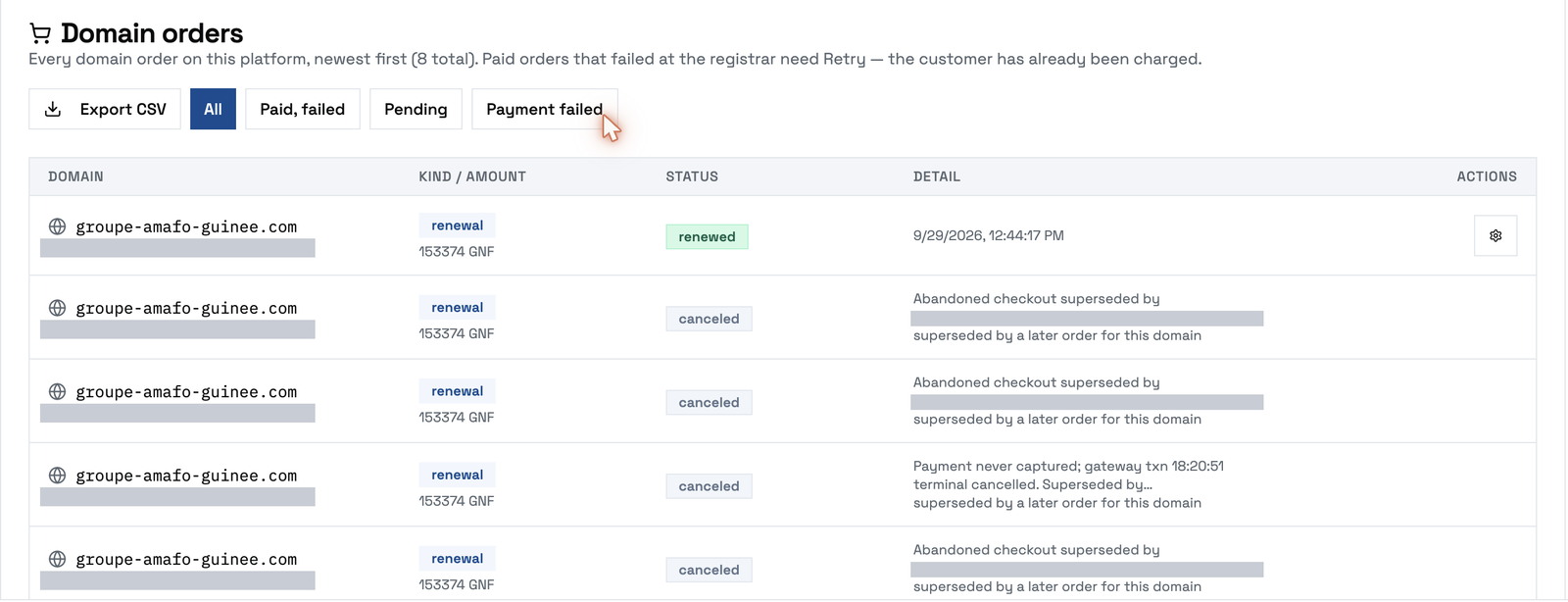
Utilisez Retry, sur Admin → Purchase Domains → orders. L'appel au bureau d'enregistrement est relancé sur le paiement déjà pris, et la commande passe à registered ou renewed en cas de succès ; rien n'est prélevé une seconde fois. Si le bureau d'enregistrement avait en fait réussi avant l'échec, Retry s'aperçoit que le domaine est déjà enregistré et se contente de corriger l'état de la commande, plutôt que de l'enregistrer deux fois.
Ce bouton se trouve sur une autre page — la carte Customer domains, sous Expiry & renewals — et fait exactement l'inverse : il offre le renouvellement, de sorte que votre compte chez le bureau d'enregistrement paie et que rien n'est encaissé. Sur une commande que le client a déjà payée, il vous fait absorber un coût pour lequel vous avez été payé, et la commande payée reste en échec. Gardez-le pour les domaines que vous avancez délibérément.
Les deux actions vivent sur des pages différentes, et c'est précisément ce qui rend la méprise facile : l'échec est visible là où est le domaine, et le correctif, là où sont les commandes.
La règle sous-jacente se généralise : le paiement et l'exécution sont deux étapes distinctes. Une commande en échec signifie qu'il faut réessayer l'exécution, pas le paiement. Une commande dont le paiement a échoué se lit payment_failed, et il n'y a rien à réessayer : le client paie simplement de nouveau.
Une liste de commandes vide signifie que rien n'a échoué. C'est l'état normal, et non une page cassée.
Un renouvellement payé apparaît encore comme dû
Un renouvellement qui aboutit par la plateforme relit la nouvelle date d'expiration auprès du bureau d'enregistrement et l'inscrit immédiatement, ce qui remet à zéro l'escalade des rappels : le domaine quitte donc la carte Renewals due aussitôt. Un domaine encore listé signifie que le renouvellement n'a pas abouti par la plateforme, ce qui n'est pas la même chose que de ne pas avoir eu lieu du tout.
- Commencez par consulter la fiche du domaine chez le bureau d'enregistrement.
- Si celui-ci affiche la nouvelle échéance, le renouvellement s'est fait hors de la plateforme : renouvelé directement, ou par le renouvellement automatique du bureau d'enregistrement. Le rafraîchissement quotidien le reprendra — notez qu'il saute tout domaine vérifié dans les dernières 24 heures, de sorte que Run scan now ne fera pas toujours bouger la date aujourd'hui.
- Ce n'est que si le bureau d'enregistrement affiche encore l'ancienne échéance que le renouvellement est réellement en souffrance.
Ne prenez jamais un second paiement avant l'étape 1.
La configuration DNS échoue après l'achat
Ce n'est pas fatal : le domaine a bien été acheté, seule la configuration DNS automatique a échoué. Posez les enregistrements à la main, depuis la fenêtre DNS.
« Server IP not configured »
Le champ Client IP de Namecheap est vide. Allez dans Admin → Domains → Namecheap Integration, et renseignez l'adresse IP publique de votre serveur.
Des erreurs de l'API Enom
- Vérifiez l'exactitude de l'identifiant et du mot de passe
- Vérifiez que le mode bac à sable est correctement positionné
- Assurez-vous que votre compte revendeur Enom est actif et dispose d'un solde suffisant