Facturation et consommation
La page Billing de kuploy.app/billing réunit en un seul endroit la gestion de votre abonnement à la plateforme, le suivi de votre consommation de ressources, les changements d'offre et la consultation de vos factures.
Cette page traite de votre facturation auprès de kuploy.app : l'abonnement à la plateforme que vous réglez. Pour mettre en place la facturation que vos utilisateurs finaux vous règlent, voir Mise en place de la facturation.
Y accéder
- Connectez-vous à kuploy.app
- Cliquez sur Billing dans la barre de navigation
Votre offre actuelle
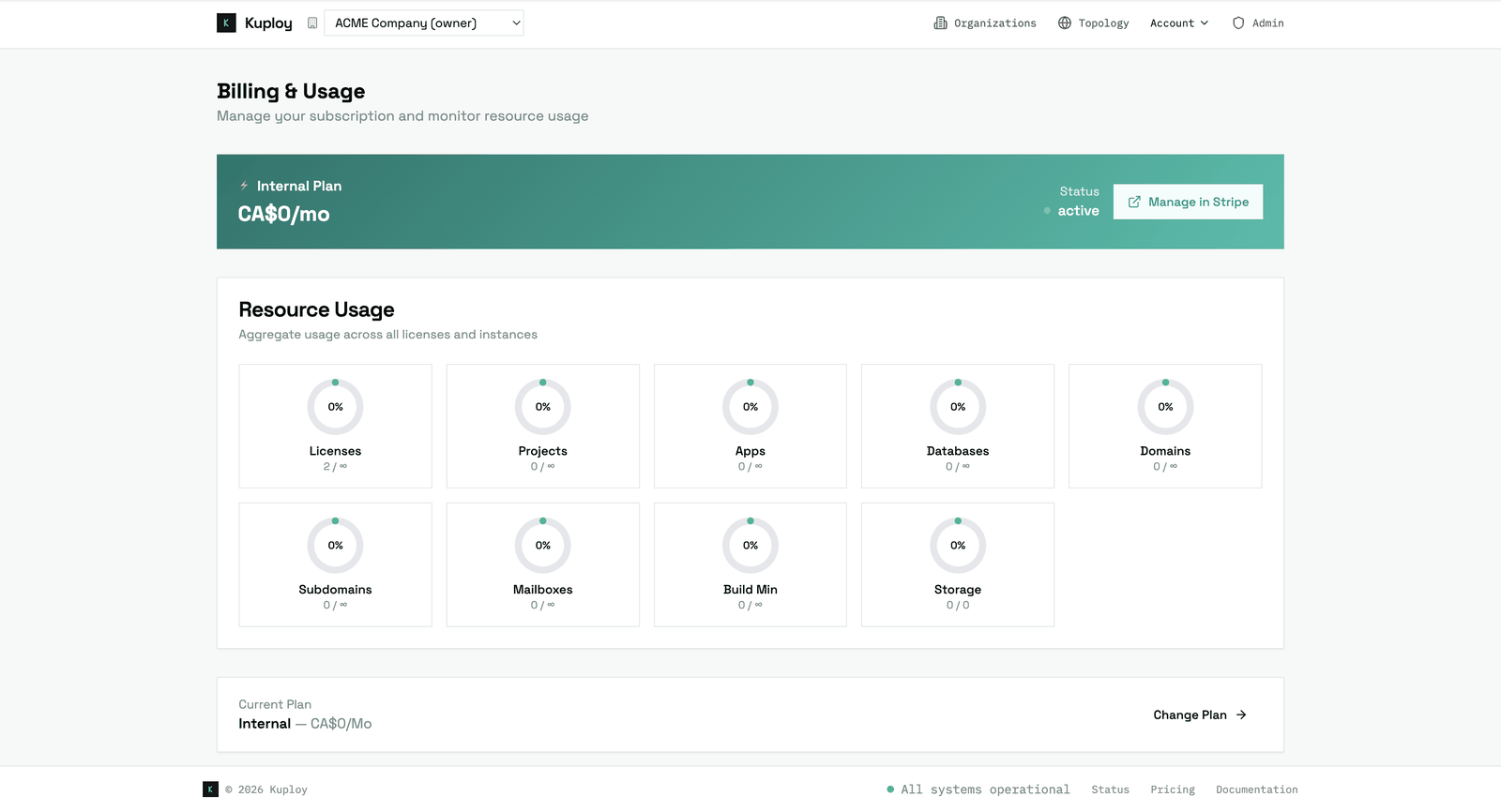
Le bandeau en haut de page affiche :
| Champ | Description |
|---|---|
| Nom de l'offre | Votre niveau actuel — voir Les offres et les deux niveaux |
| Prix | Le tarif mensuel, ou le prix négocié pour une offre Enterprise |
| État | active, trialing, past_due ou canceled |
| Fin de la période d'essai | Si vous êtes en essai, la date d'expiration |
| Date de renouvellement | Quand votre abonnement se renouvelle, hors période d'essai |
Pendant la période d'essai
Si vous êtes en essai gratuit :
- une pastille Trial apparaît à côté du nom de votre offre ;
- la date de fin d'essai est affichée ;
- le bouton Pay Now met fin à l'essai par anticipation et démarre la facturation immédiatement ;
- à l'échéance, il vous sera demandé d'ajouter un moyen de paiement, faute de quoi votre instance sera gelée.
Votre consommation
La section de consommation présente, sous forme d'anneaux de progression, votre consommation cumulée sur l'ensemble de vos licences et de vos instances :
| Indicateur | Ce qu'il mesure |
|---|---|
| Licenses | Les licences actives, rapportées à la limite de votre offre |
| Projects | Le total des projets, toutes instances confondues |
| Apps | Le total des applications déployées |
| Databases | Le total des bases de données créées |
| Domains | Le total des domaines, personnalisés et achetés |
| Subdomains | Les sous-domaines gratuits en *.kuploy.app |
| Build Minutes | Les minutes de build consommées sur le mois |
| Storage | Le stockage total utilisé, affiché en Go |
Lire les anneaux
Chaque anneau a un code couleur :
- vert — sous 80 % de la limite ;
- jaune — entre 80 et 99 % ;
- rouge — à 100 % : la limite est atteinte et la création de ressources est bloquée.
Si plusieurs anneaux virent au jaune ou au rouge, envisagez une offre supérieure pour relever vos limites. Cliquez sur Upgrade sur l'une des offres présentées sous la section de consommation.
Passer à une offre supérieure
La section des offres disponibles les présente côte à côte :
- Comparez les limites et les fonctionnalités de chacune
- Cliquez sur Upgrade sur celle que vous voulez
- Vous êtes redirigé vers Stripe Checkout pour régler
- Vos limites sont relevées dès le paiement effectué
Pour une offre Enterprise, cliquez sur Contact Sales afin d'en discuter le tarif et les limites.
Le détail de ce que comprend chaque offre figure sur Licences et offres de plateforme.
En changeant d'offre en cours de cycle, vous êtes facturé au prorata du temps restant sur la période.
Passer à une offre inférieure
- Ouvrez Billing sur kuploy.app
- Cliquez sur Manage Subscription
- Choisissez une offre inférieure
- Le changement prend effet à la fin de votre période de facturation
Avant de redescendre d'offre, vérifiez que votre consommation cumulée, toutes instances confondues, tient dans les limites de la nouvelle. Il vous faudra peut-être supprimer des ressources pour y entrer.
Le crédit IA
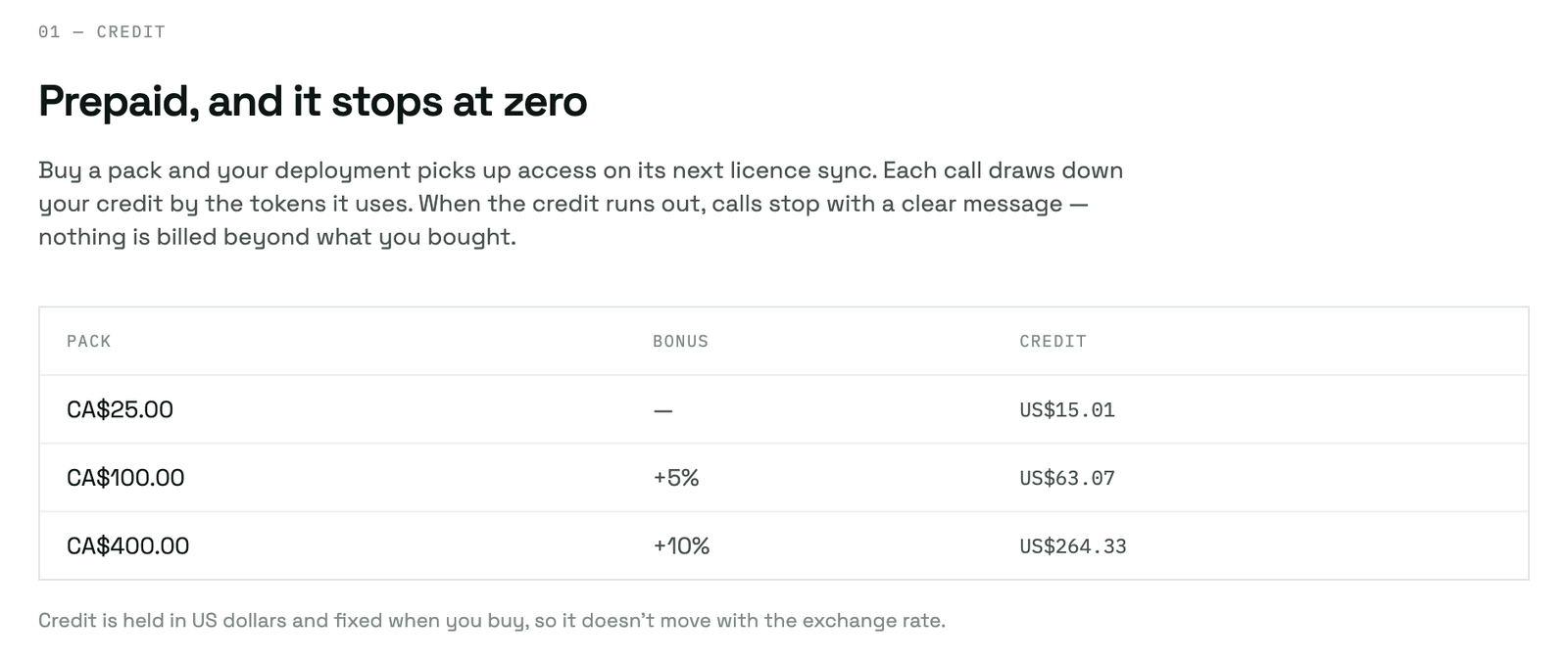
Les fonctionnalités d'IA de vos plateformes peuvent tourner sur Claude avec un crédit prépayé acheté sur kuploy.app, plutôt qu'avec votre propre compte chez un fournisseur de modèles. Les lots en vente, et le crédit que chacun représente, sont listés sur kuploy.app/ai ; votre solde figure dans la section AI credit de la page Billing.
Acheter du crédit
-
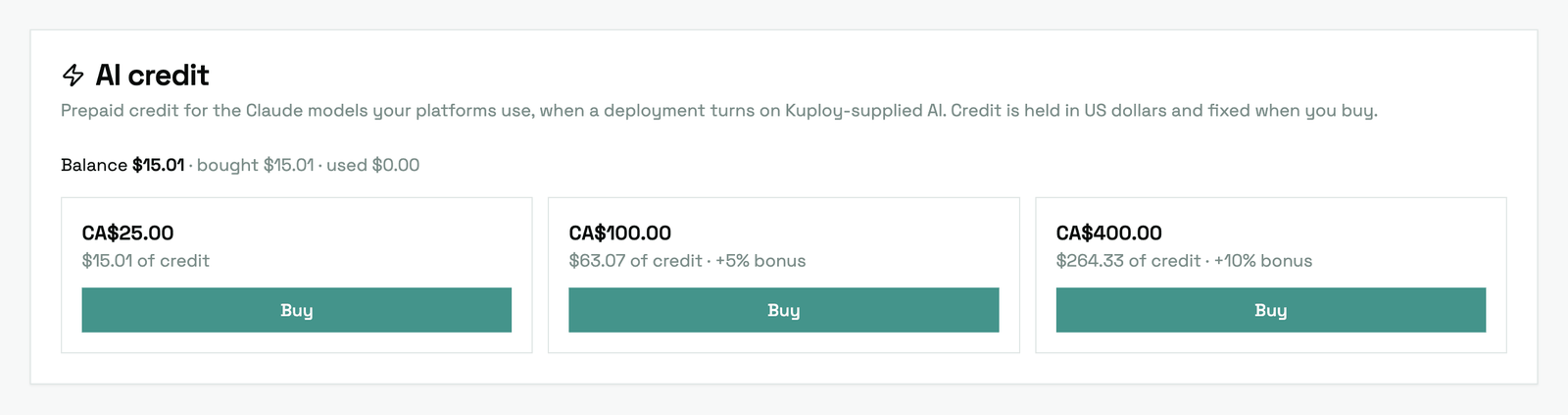
Ouvrez Billing sur kuploy.app. Dans AI credit, cliquez sur Buy sur un lot : vous êtes dirigé vers Stripe Checkout.
-
Le crédit est ajouté à votre compte dès le paiement accepté — le solde de la carte l'affiche aussitôt.
-
Activez-le ensuite sur chaque déploiement qui doit s'en servir : Kuploy Cloud ou GrowthOps.
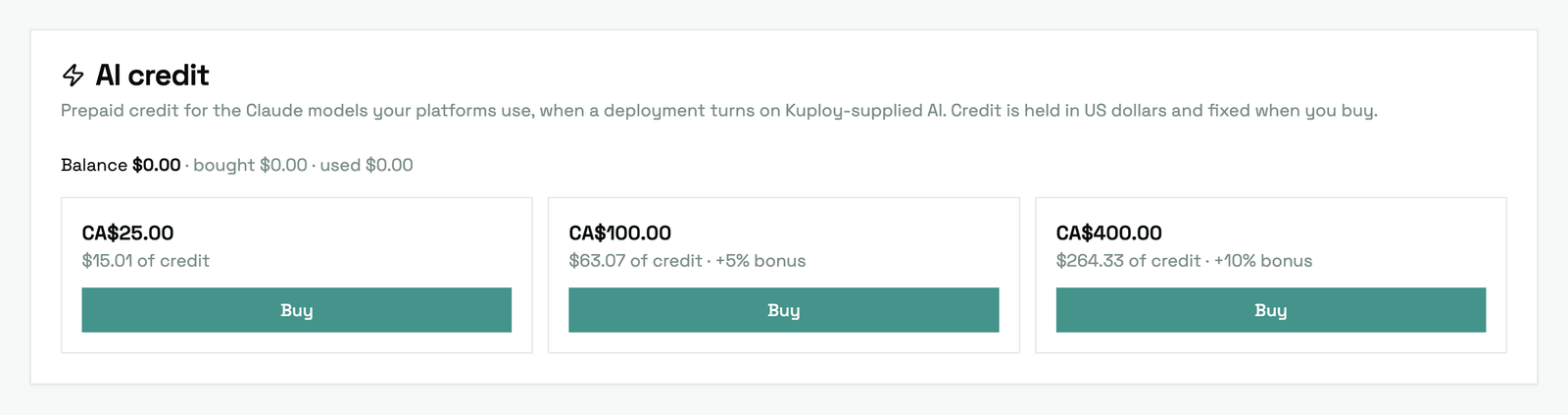
Acheter un lot ne change rien par soi-même. Chaque déploiement continue d'utiliser ce qu'il utilise aujourd'hui, jusqu'à ce que vous activiez l'IA fournie par Kuploy dans son administration.
Comment fonctionne le crédit
| Prix et crédit | Les lots sont tarifés en CAD. Le crédit qu'un lot représente est détenu en dollars américains et figé à l'achat : il ne bouge donc pas avec le taux de change. Un lot peut comprendre un crédit bonus — kuploy.app/ai en indique le montant. |
| Comment il se consomme | Chaque appel de modèle entame votre crédit à hauteur des jetons consommés. Ni les invites ni les réponses ne sont conservées : seuls le décompte des jetons et le coût le sont. |
| À zéro | Les appels sont refusés, avec un message indiquant qu'il ne reste plus assez de crédit IA Kuploy. Rien ne vous est facturé au-delà de ce que vous avez acheté ; achetez un autre lot et les appels reprennent. |
| Remboursements | Si un achat est remboursé, la part correspondante du crédit de ce lot est retirée — uniquement du crédit que vous n'avez pas encore dépensé. |
| Votre propre clé | Elle continue de fonctionner. Partout où elle est définie, c'est elle qui sert, et non votre crédit. |
Le moyen de paiement
Le bouton Manage Payment Methods ouvre le portail client Stripe, où vous pouvez :
- ajouter ou modifier une carte bancaire ;
- désigner un moyen de paiement par défaut ;
- consulter les prélèvements à venir.
L'historique de facturation
La section des factures liste vos factures récentes, avec :
- leur numéro et leur date ;
- le montant prélevé ;
- un lien Download pour la version PDF.
Toute la gestion des factures — remboursements, litiges — passe par Stripe. Le bouton Manage in Stripe, dans le bandeau de l'offre, ouvre le portail complet.
L'intégration Stripe
Tous les paiements sont traités par Stripe. Kuploy ne conserve jamais vos données de carte : c'est Stripe qui s'en charge, de façon sécurisée. Les actions suivantes passent toutes par Stripe :
| Action | Parcours |
|---|---|
| Changer d'offre | Une session Stripe Checkout |
| Gérer le paiement | Le portail client Stripe |
| Télécharger une facture | Un PDF hébergé par Stripe |
| Mettre fin à l'essai par anticipation | Une mise à jour d'abonnement Stripe, ou un Checkout en l'absence de moyen de paiement |
La période de facturation
Votre période de facturation figure dans les données de consommation. Les minutes de build sont automatiquement remises à zéro sur toutes vos instances au début d'un nouveau cycle, déclenché par le paiement réussi d'une facture Stripe. Le stockage, lui, n'est pas remis à zéro : il reflète l'occupation disque réelle.
Si votre compte passe en past_due :
- Stripe retente le prélèvement automatiquement, jusqu'à trois fois ;
- un bandeau d'avertissement apparaît dans le tableau de bord ;
- une fois les tentatives épuisées, le compte peut être suspendu ;
- pendant le délai de grâce, toutes les instances continuent de fonctionner en lecture seule.
Contactez l'assistance s'il vous faut régler un problème de paiement.
Pour aller plus loin
- Licences et offres de plateforme — niveaux, limites et fonctionnalités
- Mise en place de la facturation — facturer vos utilisateurs finaux
- Organisations — la consommation par organisation, toutes instances confondues
- Suivi du chiffre d'affaires — revenu récurrent mensuel et instantanés
- Notifications de facturation — alertes de consommation et de paiement