Assistance
La page Support de kuploy.app/support vous permet d'ouvrir et de suivre des tickets auprès de l'équipe de la plateforme Kuploy. Ce à quoi vous avez droit dépend de votre offre en cours.
Cette page traite de votre assistance en tant qu'exploitant : comment obtenir de l'aide auprès de Kuploy. Pour mettre en place l'assistance destinée à vos utilisateurs finaux, voir Proposer une assistance à vos clients, plus bas.
Les niveaux d'assistance
Chaque offre comprend un niveau d'assistance différent :
| Offre | Niveau | Ce dont vous disposez |
|---|---|---|
| Hobby | Community | L'entraide sur Discord uniquement — pas de création de ticket |
| Starter | Ouverture de tickets en priorité normale | |
| Growth | AI Assistant | Des suggestions par IA avant l'ouverture d'un ticket, priorités normale et haute |
| Business | Priority | Une assistance avec engagement de délai, priorités normale, haute et urgente |
| Enterprise | Dedicated | Un interlocuteur dédié, toutes les priorités y compris critique |
Votre niveau d'assistance peut être ajusté par l'administrateur de la plateforme indépendamment de votre offre. Contactez l'équipe Kuploy s'il vous faut une assistance renforcée pour une situation particulière.
Ouvrir un ticket
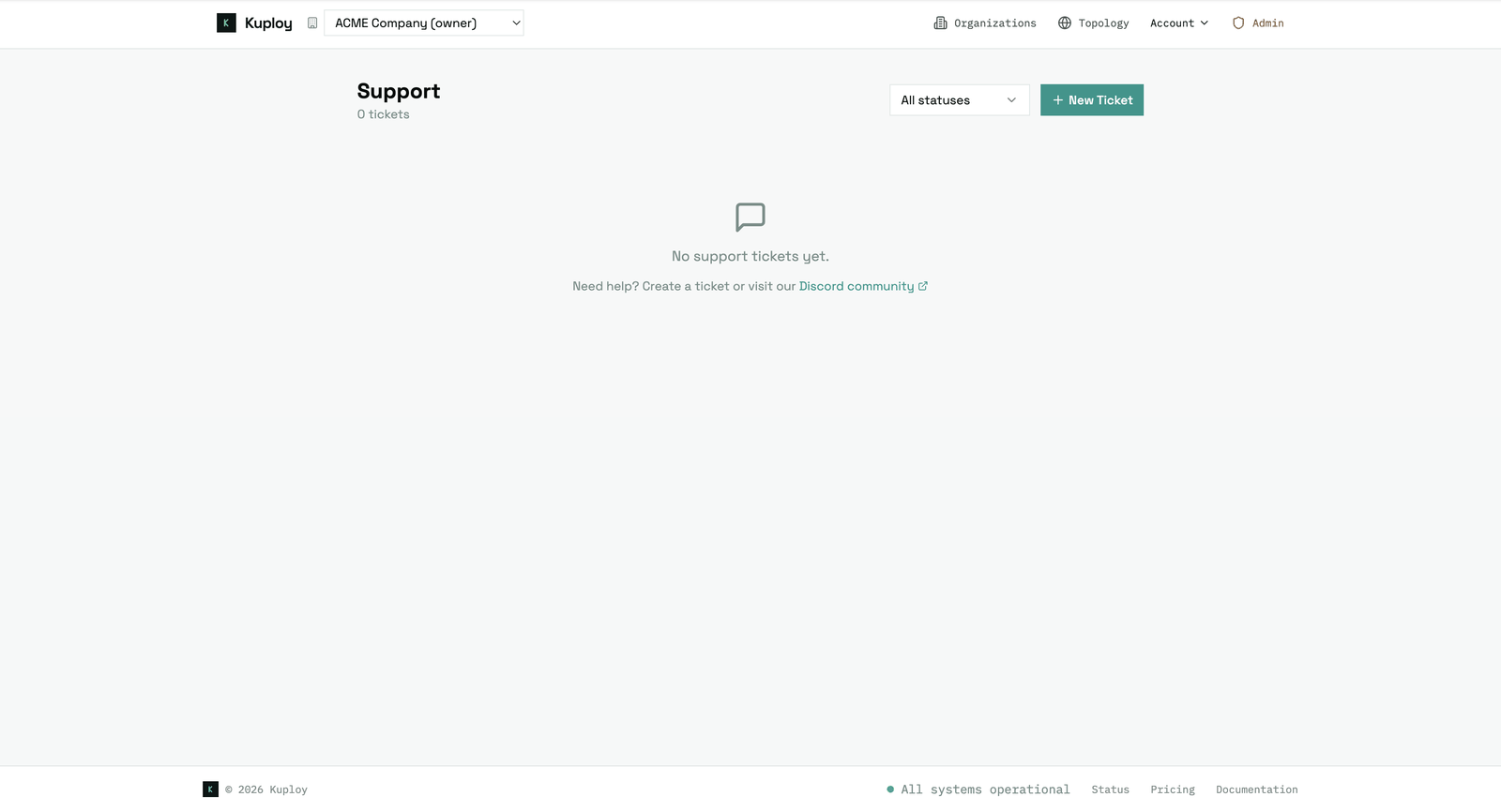
- Connectez-vous à kuploy.app
- Cliquez sur Support dans le menu déroulant Account
- Cliquez sur New Ticket
- Remplissez le formulaire :
| Champ | Description |
|---|---|
| Subject | Une description brève de votre problème (obligatoire) |
| Category | billing, technical, account, feature_request ou other |
| Priority | Selon votre niveau (voir le tableau ci-dessus) |
| Message | La description détaillée de votre problème (obligatoire) |
- Cliquez sur Create Ticket
Sur l'offre Hobby (niveau Community), l'ouverture de tickets n'est pas disponible. Passez par le Discord Kuploy.
Suivre vos tickets
La liste
La page Support liste tous vos tickets avec :
- leur objet — cliquez dessus pour ouvrir le détail ;
- leurs étiquettes de catégorie et de priorité ;
- leur date de création ;
- une pastille d'état : Open, In Progress, Waiting on You, Resolved ou Closed.
Le menu déroulant d'état permet de filtrer la liste.
Les états d'un ticket
| État | Signification |
|---|---|
| Open | Ticket nouveau ou rouvert, en attente d'une réponse |
| In Progress | L'équipe d'assistance s'en occupe activement |
| Waiting on You | L'assistance attend des précisions de votre part |
| Resolved | Le problème a été traité |
| Closed | Terminé — plus aucune réponse n'est acceptée |
Répondre à un ticket
- Ouvrez un ticket depuis la liste
- Lisez le fil de discussion
- Saisissez votre réponse dans la zone de texte, en bas
- Cliquez sur Reply
Lorsque vous répondez à un ticket en « Waiting on You », il repasse automatiquement en « Open ».
Clore un ticket
Cliquez sur Close dans l'en-tête du ticket. Un ticket clos n'accepte plus de message. Si vous devez y revenir, ouvrez-en un nouveau.
Proposer une assistance à vos clients
Le même système de tickets est disponible à l'intérieur de chacune de vos instances kuploy-cloud, pour vos utilisateurs finaux. Vos clients peuvent donc ouvrir des tickets que vous, administrateur exploitant, gérez depuis le tableau de bord de l'instance.
Comment cela s'articule
Votre client (utilisateur final)
  └── instance kuploy-cloud → page Support
       └── ouvre un ticket → vous le voyez dans l'administration
Les niveaux d'assistance de vos clients
Lorsque vous créez des modèles d'offre pour vos clients (dans Mise en place de la facturation), chaque modèle comporte un réglage Support Tier :
| Niveau | Ce dont dispose votre client |
|---|---|
| Community | Un simple lien vers Discord ou un forum, sans création de ticket |
| L'ouverture de tickets en priorité normale | |
| AI Assistant | Des suggestions par IA et l'ouverture de tickets (normale et haute) |
| Priority | Des tickets avec engagement de délai (normale, haute et urgente) |
| Dedicated | Toutes les priorités, et les coordonnées d'un interlocuteur dédié |
Définir ces niveaux
- Allez dans Customers → Plans sur votre tableau de bord kuploy.app
- Créez ou modifiez un modèle d'offre
- Dans l'onglet Features, choisissez le Support Tier dans la liste
- Enregistrez le modèle
Le niveau d'assistance est transmis à vos instances kuploy-cloud lors de la synchronisation de licence suivante, et prend effet immédiatement pour les organisations abonnées à cette offre.
Gérer les tickets de vos clients
Les tickets de vos clients apparaissent dans le tableau de bord d'administration de votre instance kuploy-cloud, section Support. En tant qu'administrateur, vous pouvez :
- consulter tous les tickets, toutes organisations confondues ;
- y répondre — vos réponses portent la mention « Support » ;
- changer l'état d'un ticket ;
- voir le niveau dont bénéficiait le client au moment de l'ouverture.
Le cycle d'un ticket et les notifications
Quand vous ouvrez un ticket
Vous ouvrez un ticket sur kuploy.app/support
  → l'équipe de la plateforme est prévenue
  → elle répond → vous recevez un e-mail et voyez la réponse dans le fil
  → vous ou elle clôturez le ticket une fois le problème réglé
Quand votre client ouvre un ticket
Le client ouvre un ticket sur votre instance kuploy-cloud (/account/support)
  → vous le voyez dans votre tableau de bord d'administration
  → vous répondez → le client voit la réponse dans son fil
  → vous ou lui clôturez le ticket une fois le problème réglé
Les événements de tickets empruntent le même circuit de notification que les événements de facturation. Sur chaque canal que vous configurez — e-mail, Slack, Discord, Telegram, Gotify, ntfy, Lark, webhook personnalisé — vous pouvez activer :
- Support: New Ticket — lorsqu'un client ouvre un ticket ;
- Support: Customer Reply — lorsqu'un client répond ; les réponses des administrateurs à eux-mêmes ne déclenchent rien.
Voir Notifications de facturation pour ajouter et configurer des canaux. Ces deux événements sont actifs par défaut sur les canaux existants — désactivez-les canal par canal si vous préférez recevoir les alertes de tickets ailleurs.
Gérer les tickets de vos clients
Les tickets de vos clients apparaissent dans votre tableau de bord d'administration kuploy-cloud, sous Support Tickets. Vous pouvez :
- consulter tous les tickets, toutes organisations confondues ;
- filtrer par état ;
- y répondre — le client voit vos réponses sous la mention « Support » ;
- changer l'état (Open, In Progress, Waiting on Customer, Resolved, Closed).
Bien choisir la priorité
| Priorité | Quand l'utiliser |
|---|---|
| Normal | Questions générales, problèmes sans urgence |
| High | Problème qui gêne le travail, mais avec des contournements |
| Urgent | Service dégradé, blocage sans contournement |
| Critical | Panne totale, risque de perte de données (Enterprise uniquement) |
Pour aller plus loin
- Facturation et consommation — niveaux et fonctionnalités des offres
- Mise en place de la facturation — créer des modèles d'offre avec leurs niveaux d'assistance
- Licences — vue d'ensemble des offres de plateforme